So funktioniert's
Vom chaotischen Export zum sauberen Import
Diese Anleitung begleitet eine kleine Shopify-Produktdatei vom Hochladen bis zum Herunterladen. Alle anderen Formate funktionieren genauso.
Schritt 1
Format wählen und Datei hinzufügen
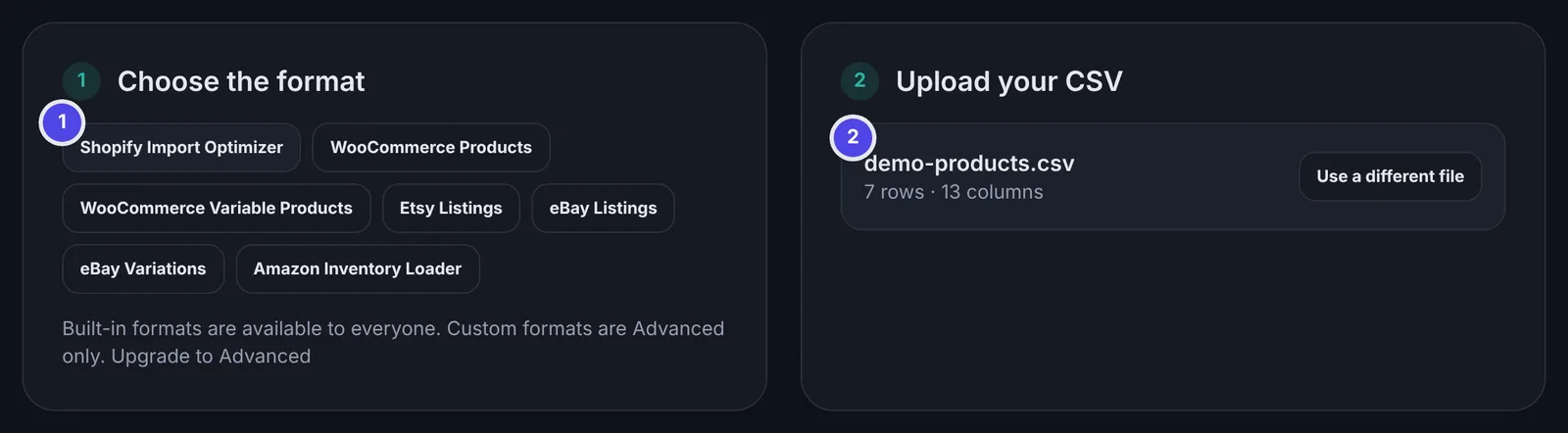
Beginne mit der Plattform, in die du importierst, denn jede hat ihre eigenen Regeln.
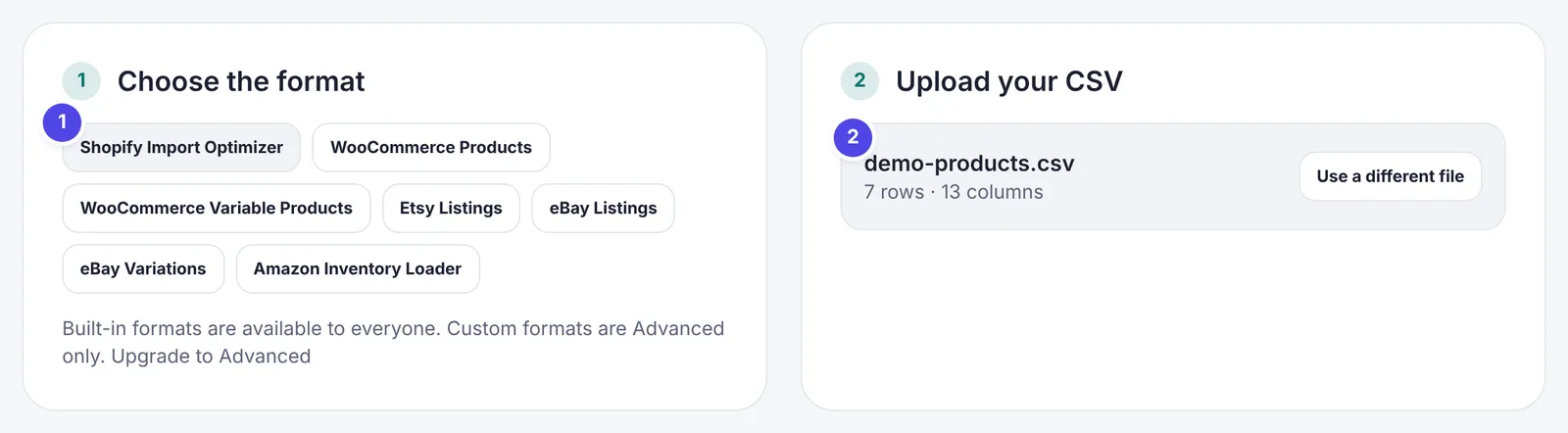
- Wähle die Plattform, in die du importierst. Du kannst später wechseln, dann wird die Datei erneut geprüft.
- Zieh deine CSV hinein, wähle sie aus oder füge den Text ein. Wenn du gerade keine Datei hast, lade das Beispiel. Deine Datei wird in deinem Browser gelesen und nie hochgeladen.
Schritt 2
Zusammenfassung lesen
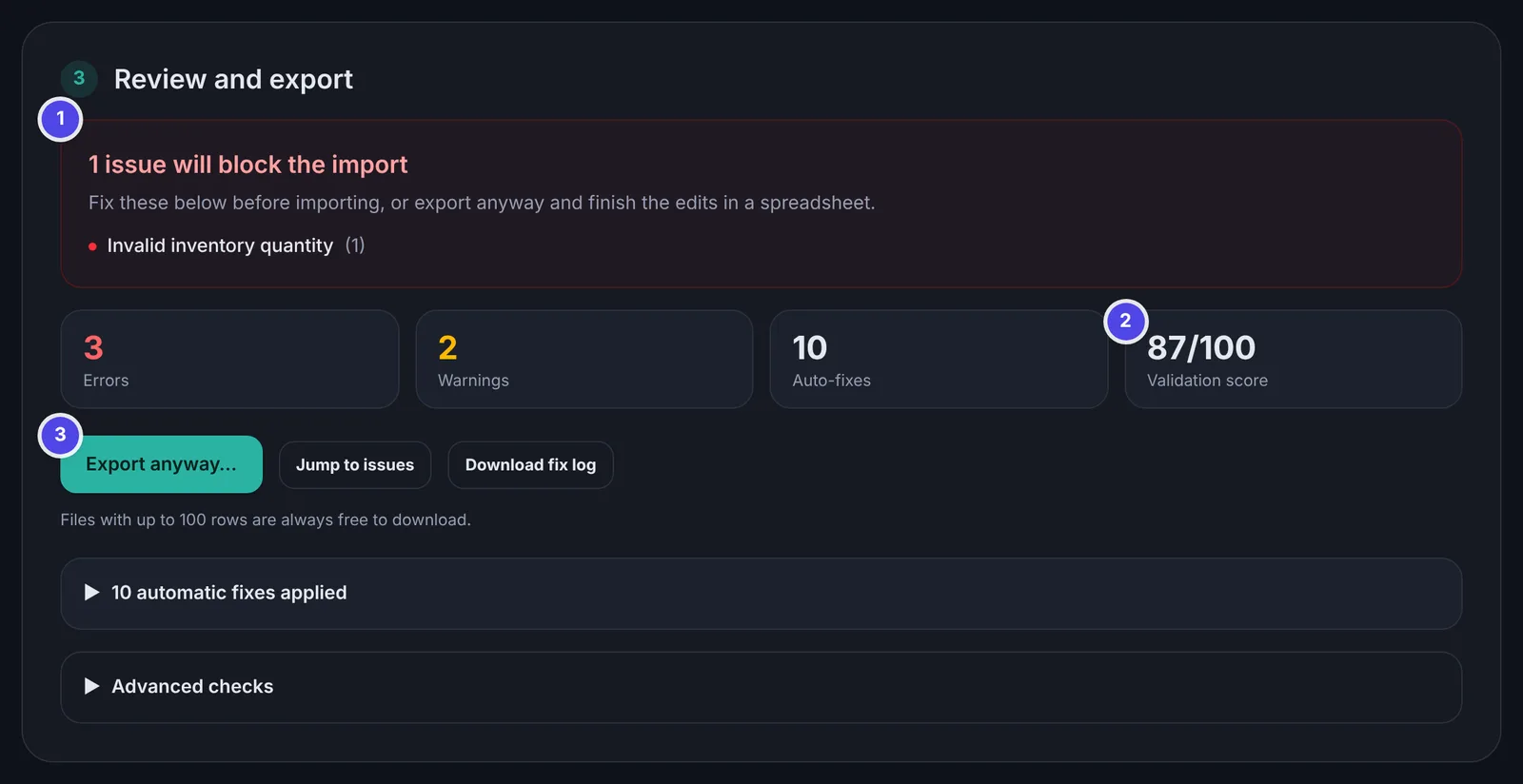
Die Prüfungen laufen, sobald die Datei geöffnet ist, und die Zusammenfassung zeigt, ob sie sich importieren ließe.
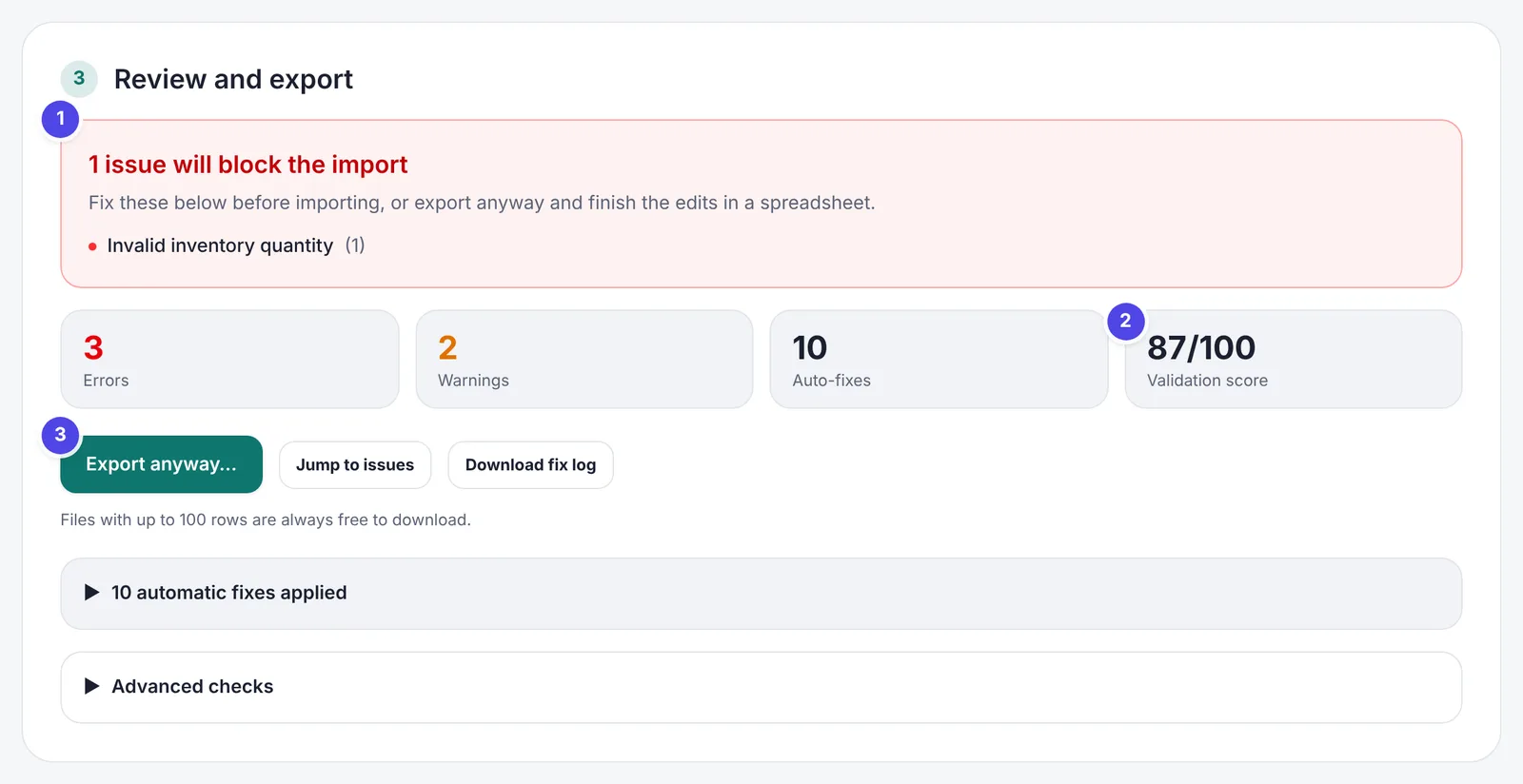
- Alles in diesem Kasten würde den Import scheitern lassen. Wird er grün, ist die Datei bereit.
- Die Bewertung ist ein schneller Gesundheitscheck. Fehler zählen mehr als Warnungen.
- Du kannst jederzeit exportieren. Gibt es noch blockierende Probleme, wirst du vorher um Bestätigung gebeten.
Schritt 3
Den Rest in der Tabelle korrigieren
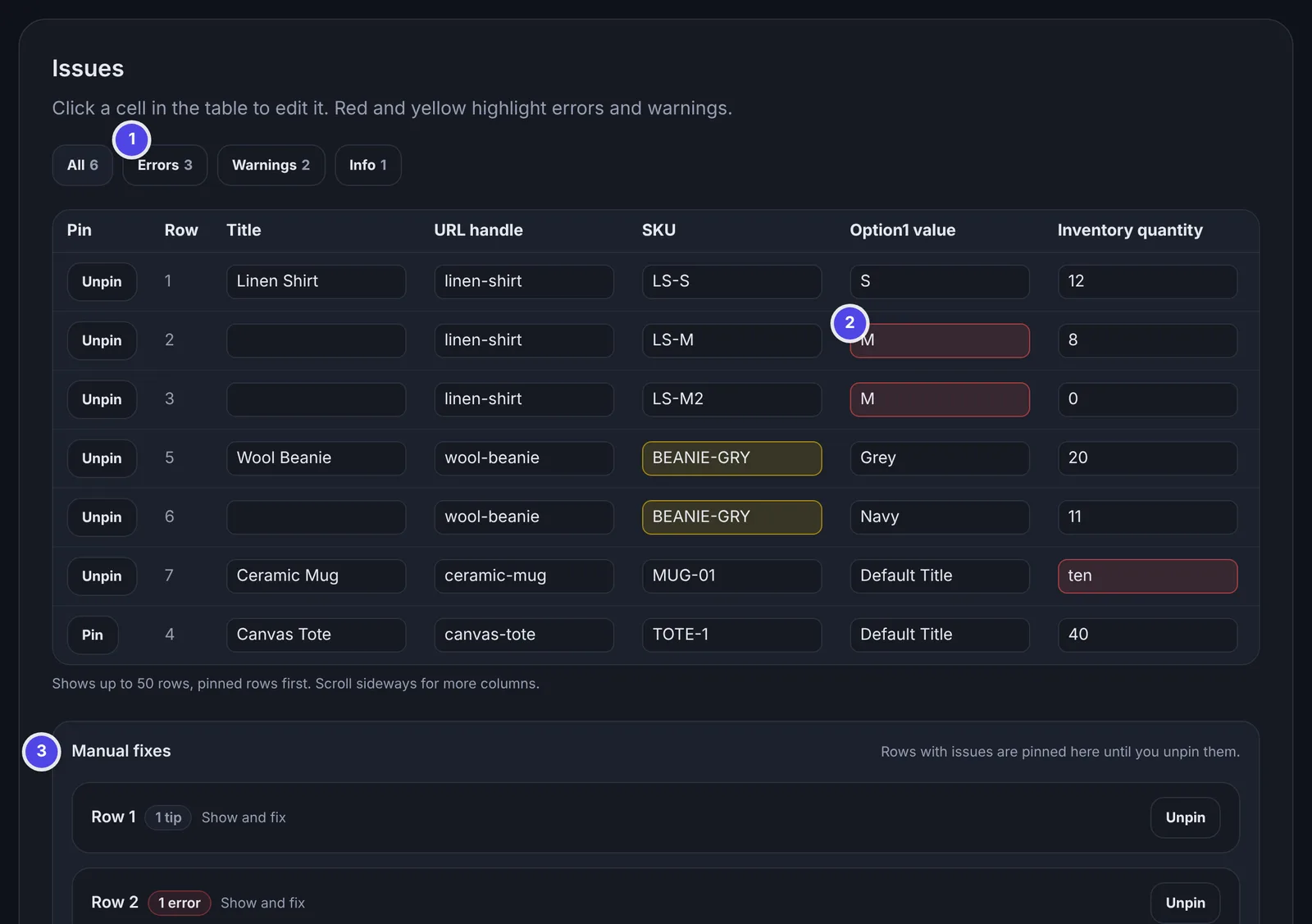
Probleme, die das Tool nicht sicher selbst beheben kann, werden direkt an Ort und Stelle angezeigt, sodass du sie mit wenigen Klicks korrigierst.
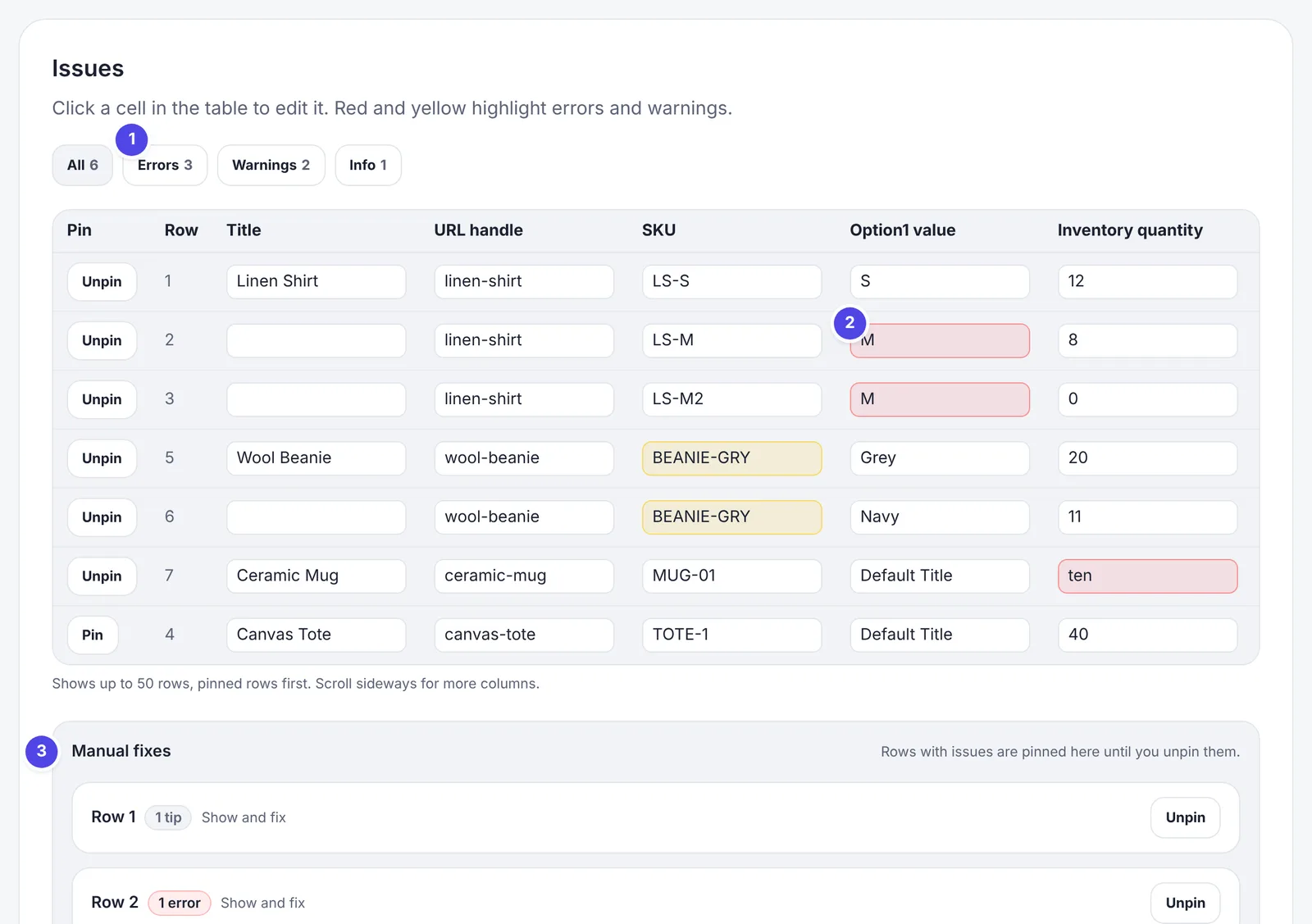
- Filtere die Tabelle nach Fehlern, Warnungen oder Tipps.
- Rote Zellen sind Fehler, gelbe Zellen Warnungen. Klick auf eine Zelle, um sie zu bearbeiten – die Prüfungen laufen sofort erneut.
- Zeilen mit Problemen werden unter „Manuelle Korrekturen“ angeheftet, jeweils mit einer Erklärung, was falsch ist und wie du es behebst.
Schritt 4
Automatische Korrekturen prüfen und herunterladen
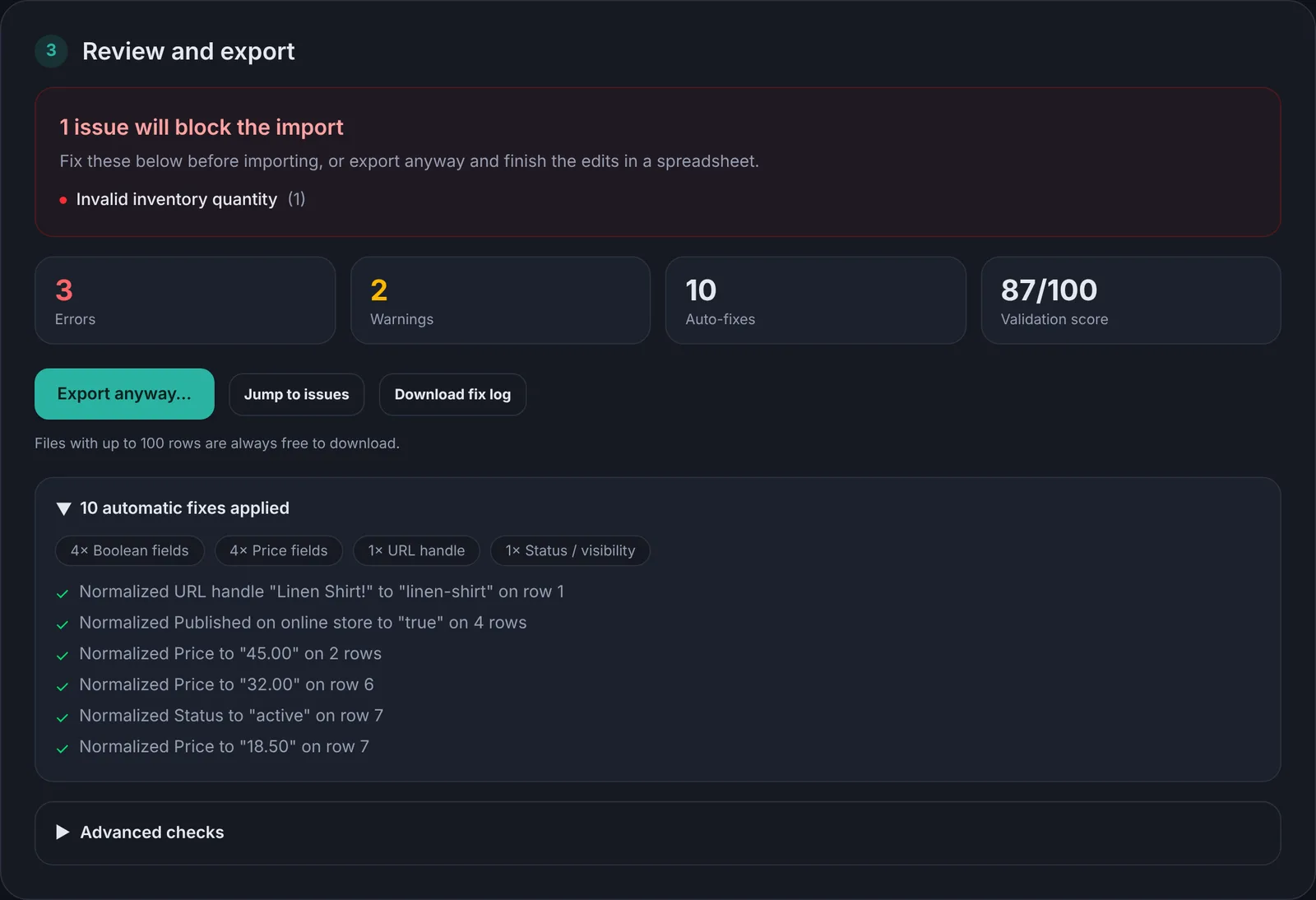
Öffne die Liste der automatischen Korrekturen, um jede Änderung zu sehen, die für dich gemacht wurde. Dann lade die korrigierte Datei herunter und importiere sie in deine Plattform.
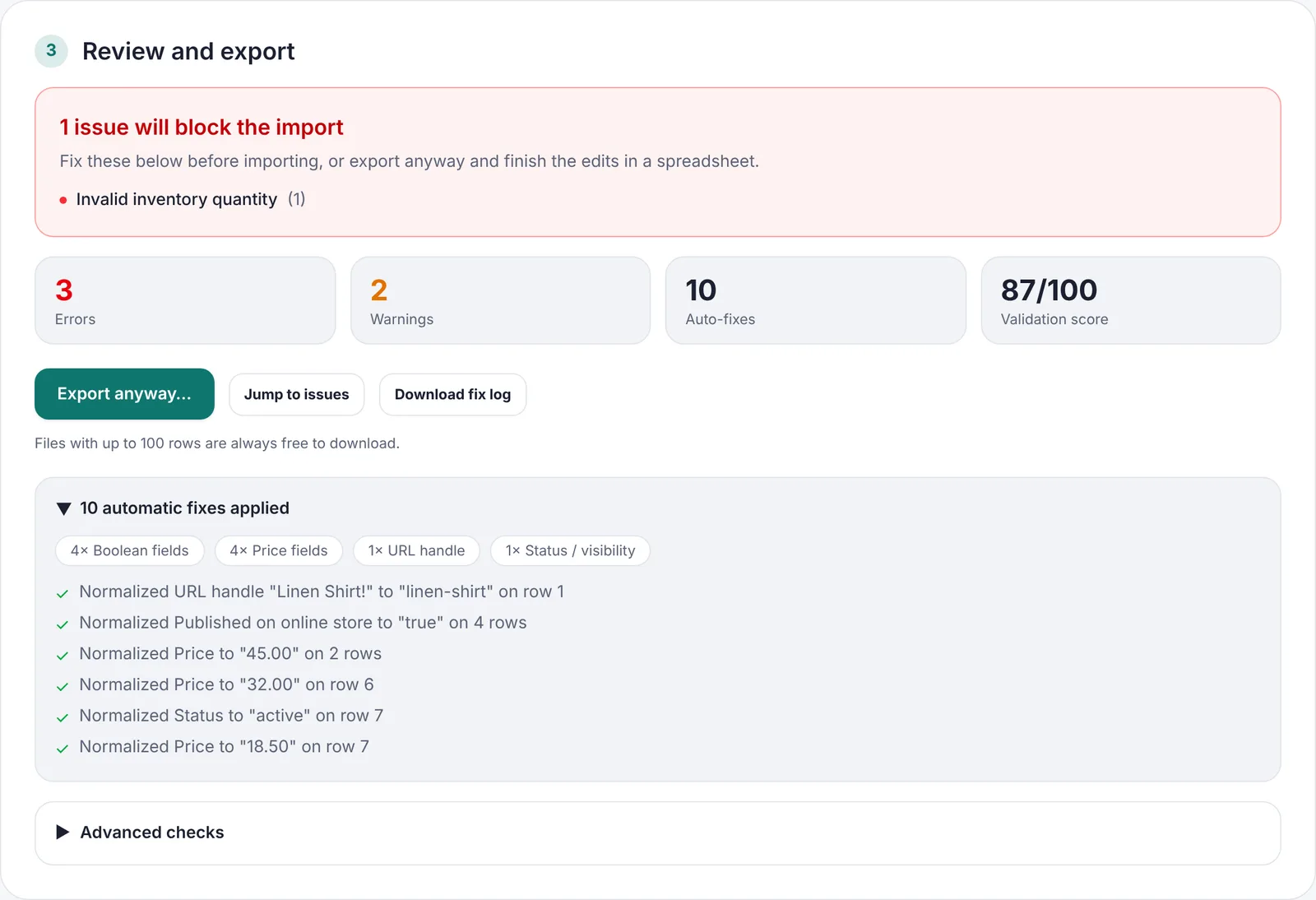
- Preise, true/false-Werte, Handles und Status werden korrigiert, ohne ihre Bedeutung zu ändern.
- Lade das Korrekturprotokoll herunter, wenn du jede Änderung festhalten willst.
- Dateien mit bis zu 100 Zeilen kannst du immer kostenlos herunterladen.
Plattform wechseln?
Erst konvertieren, dann prüfen
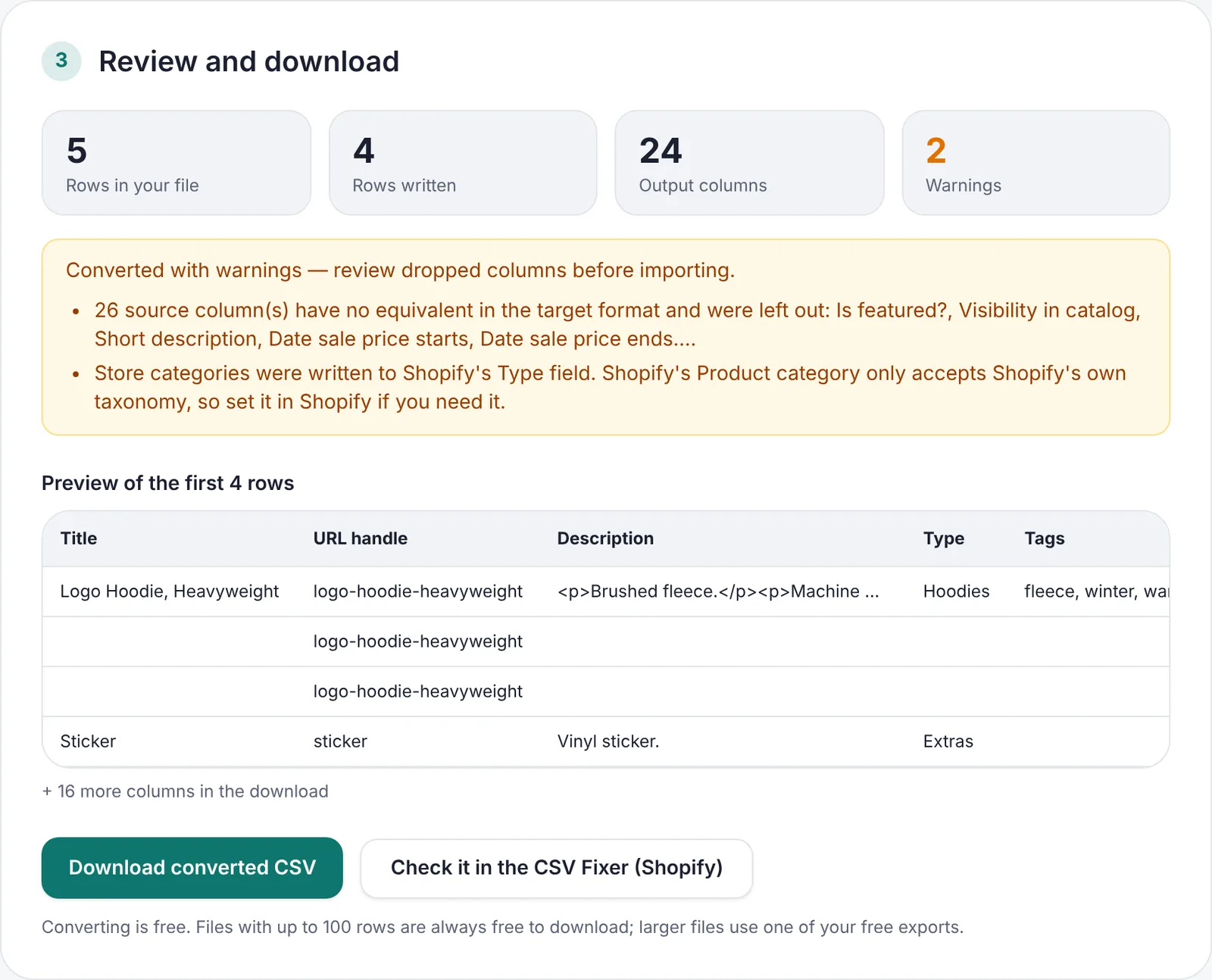
Der Format-Konverter macht aus einem Export von WooCommerce, Etsy, eBay oder Amazon einen Shopify-Import oder umgekehrt. Sieh dir das Ergebnis an und schick es mit einem Klick an den CSV-Reparateur.
Gut zu wissen
Nichts wird hochgeladen
Deine Datei wird auf deinem eigenen Computer gelesen, geprüft und gespeichert. Einkaufspreise und noch nicht veröffentlichte Produkte bleiben privat.
Nichts ändert sich heimlich
Jede automatische Änderung wird aufgelistet, und alles, was die Bedeutung ändern könnte, wartet auf dich.
Kostenlos ausprobieren
Alle Prüfungen und Korrekturen funktionieren ohne Konto, und Dateien mit bis zu 100 Zeilen sind immer kostenlos.
Probier es mit deiner eigenen Datei
Es dauert etwa eine Minute, und du siehst jedes Problem, bevor du irgendetwas entscheidest.
CSV-Reparateur öffnen