Cómo funciona
De una exportación desordenada a una importación limpia
Este recorrido sigue un pequeño archivo de productos de Shopify desde que se sube hasta que se descarga. Todos los demás formatos funcionan igual.
Paso 1
Elige el formato y añade tu archivo
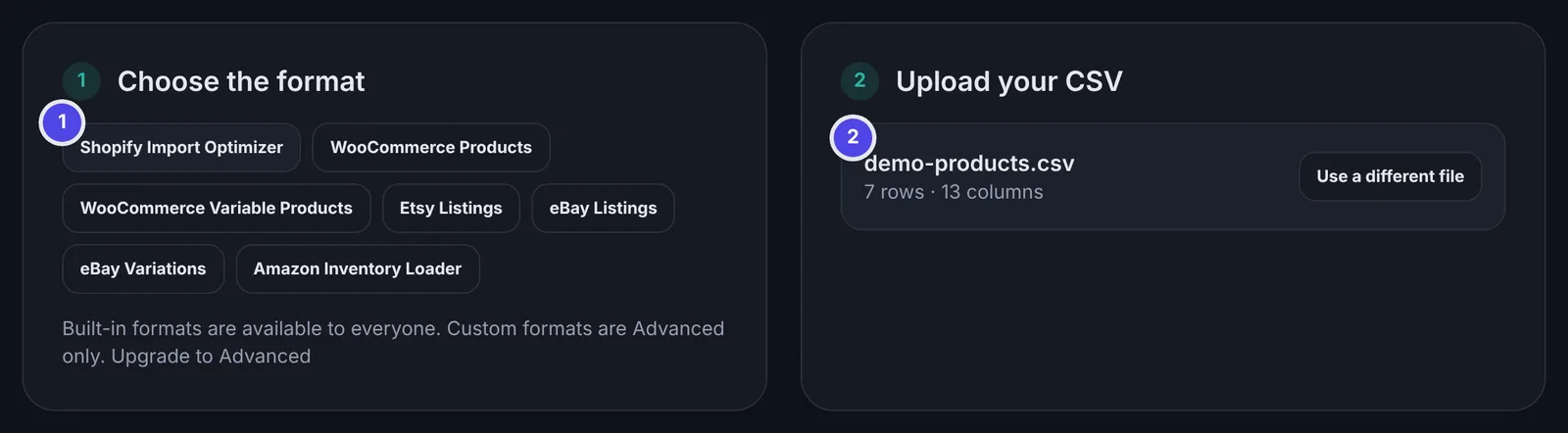
Empieza por la plataforma a la que vas a importar, porque cada una tiene sus propias reglas.
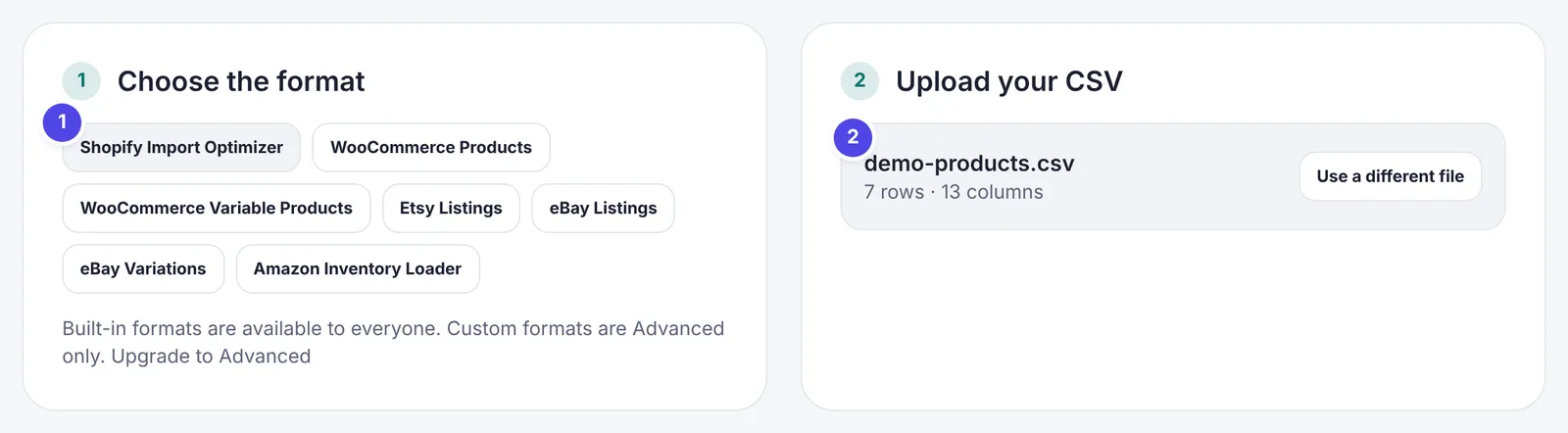
- Elige la plataforma a la que vas a importar. Puedes cambiarla después y el archivo se vuelve a revisar.
- Arrastra tu CSV, selecciónalo o pega el texto. Si no tienes un archivo a mano, carga el de ejemplo. Tu archivo se lee en tu navegador y nunca se sube.
Paso 2
Lee el resumen
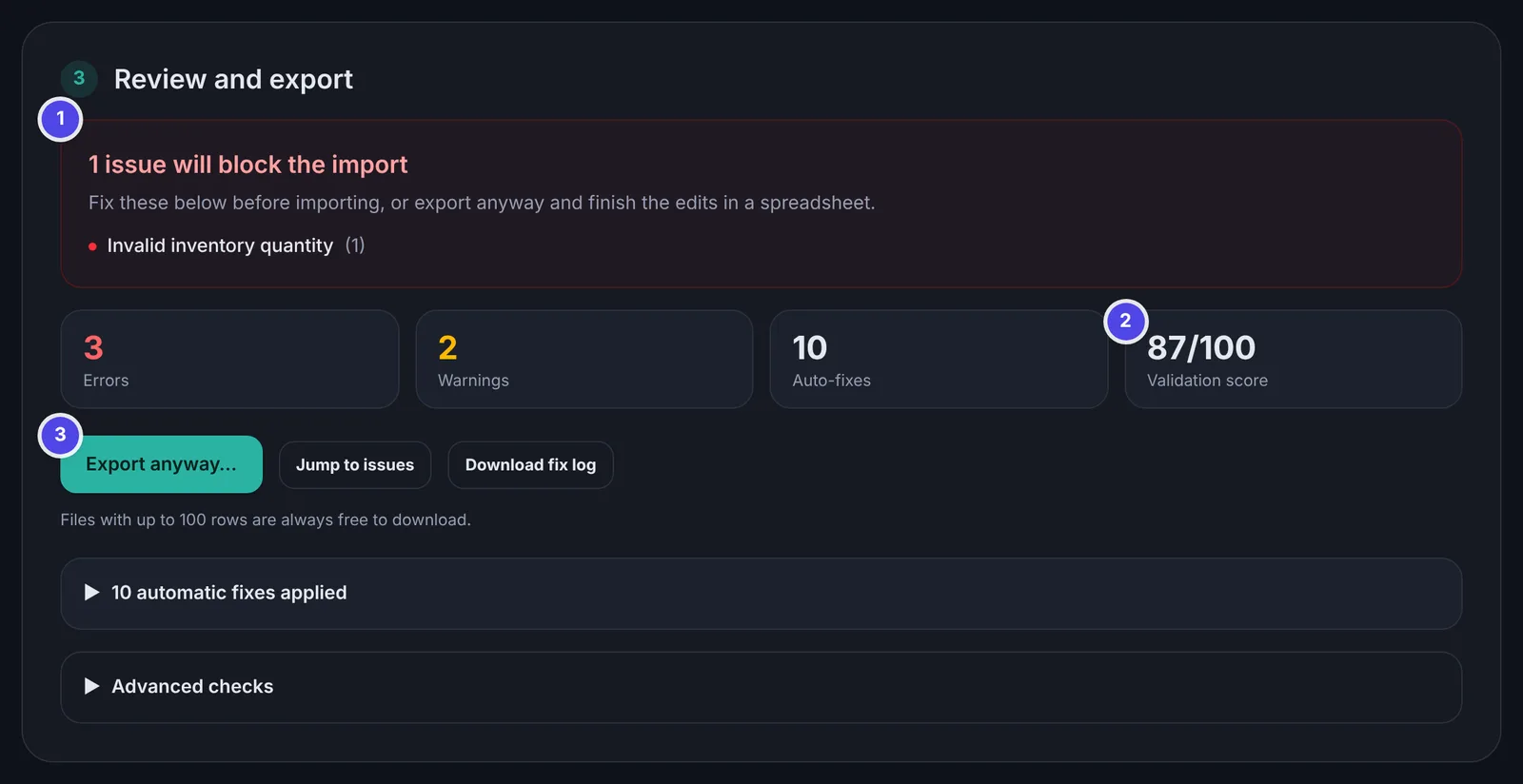
Las comprobaciones se ejecutan en cuanto se abre el archivo, y el resumen te dice si se importaría.
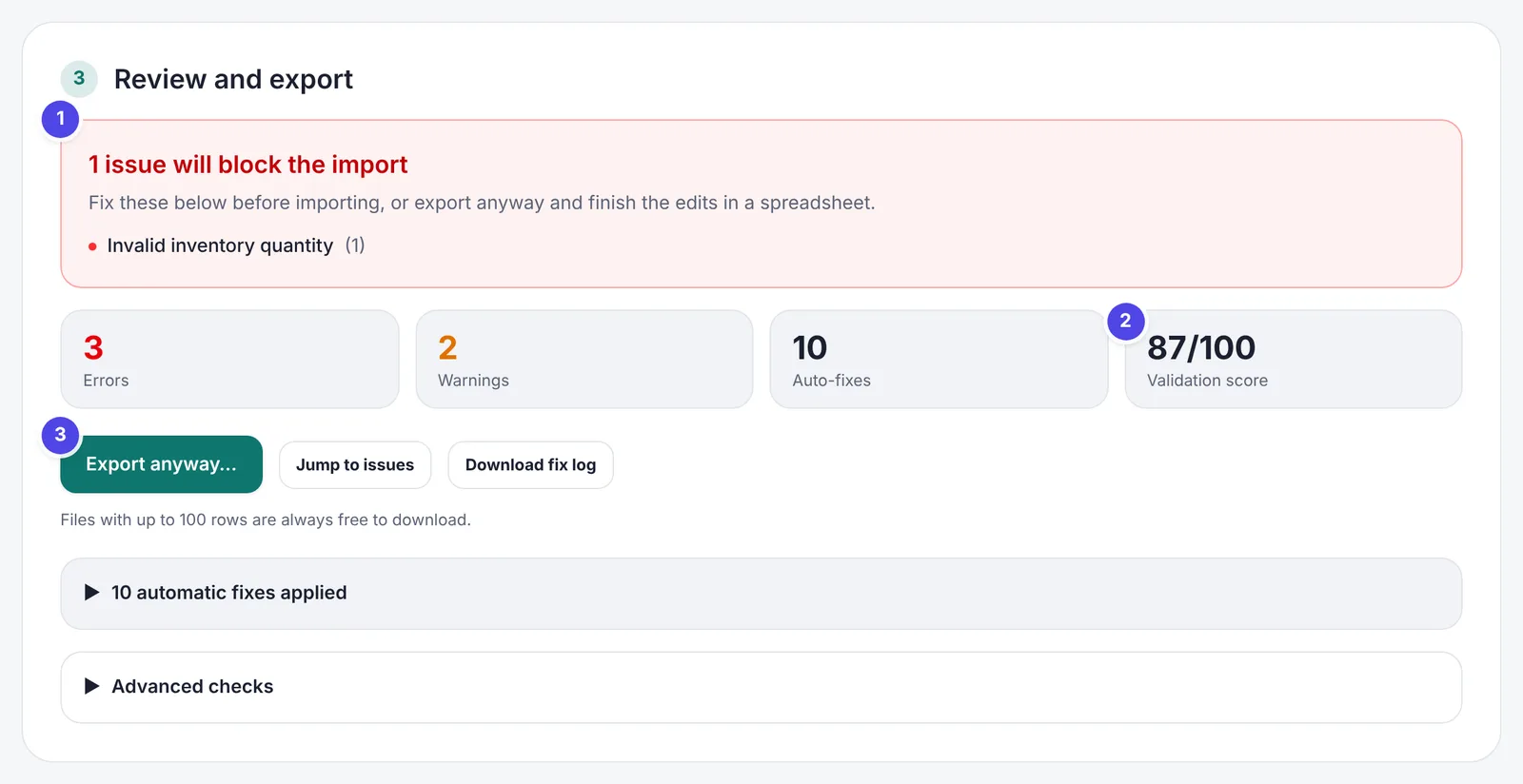
- Todo lo que aparece en este recuadro haría fallar la importación. Cuando se pone en verde, el archivo está listo.
- La puntuación es un chequeo rápido. Los errores cuentan más que los avisos.
- Puedes exportar en cualquier momento. Si quedan problemas bloqueantes, se te pide confirmación primero.
Paso 3
Corrige lo que falte en la tabla
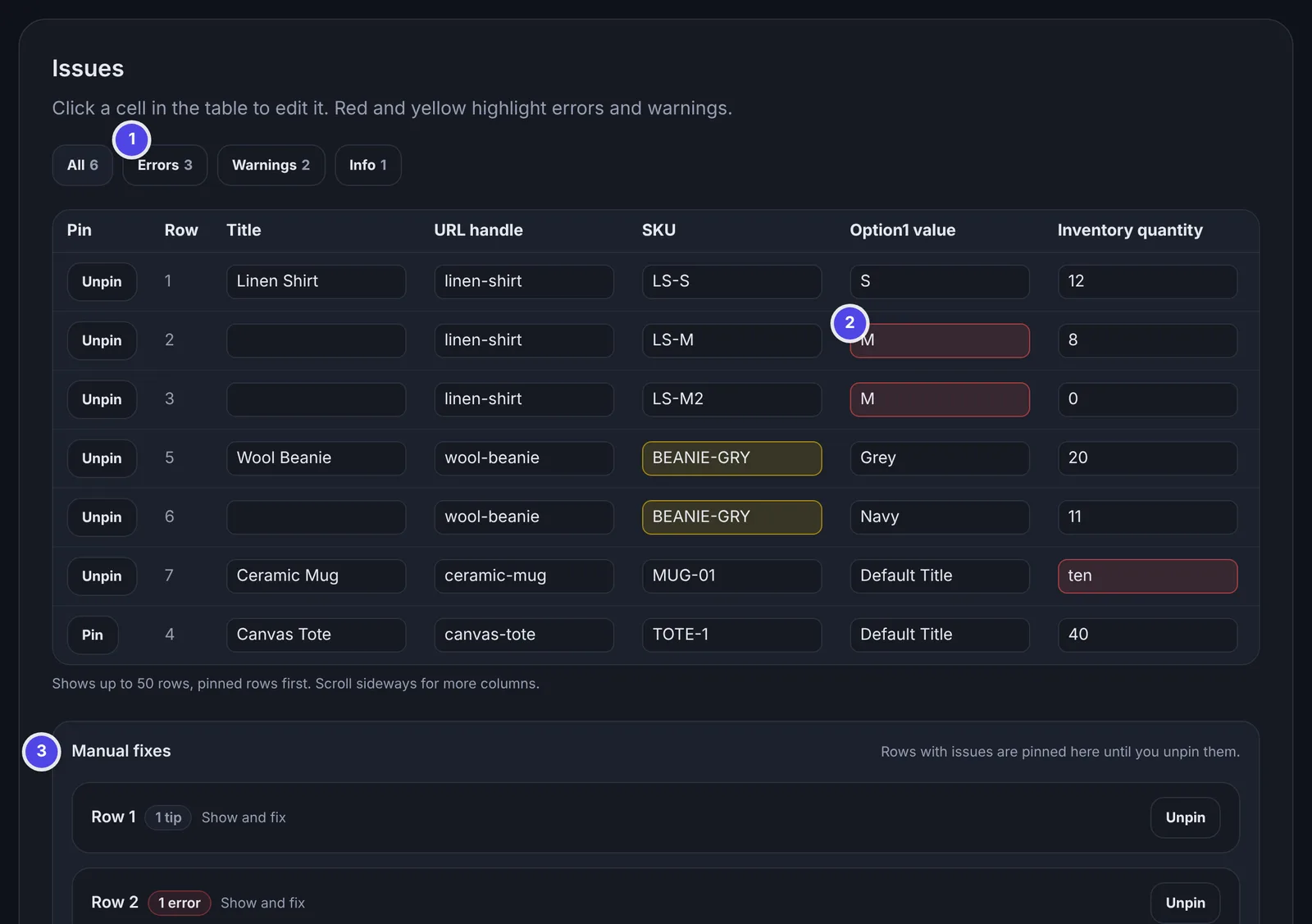
Los problemas que la herramienta no puede corregir sola con seguridad se muestran en su sitio, para que los arregles en unos clics.
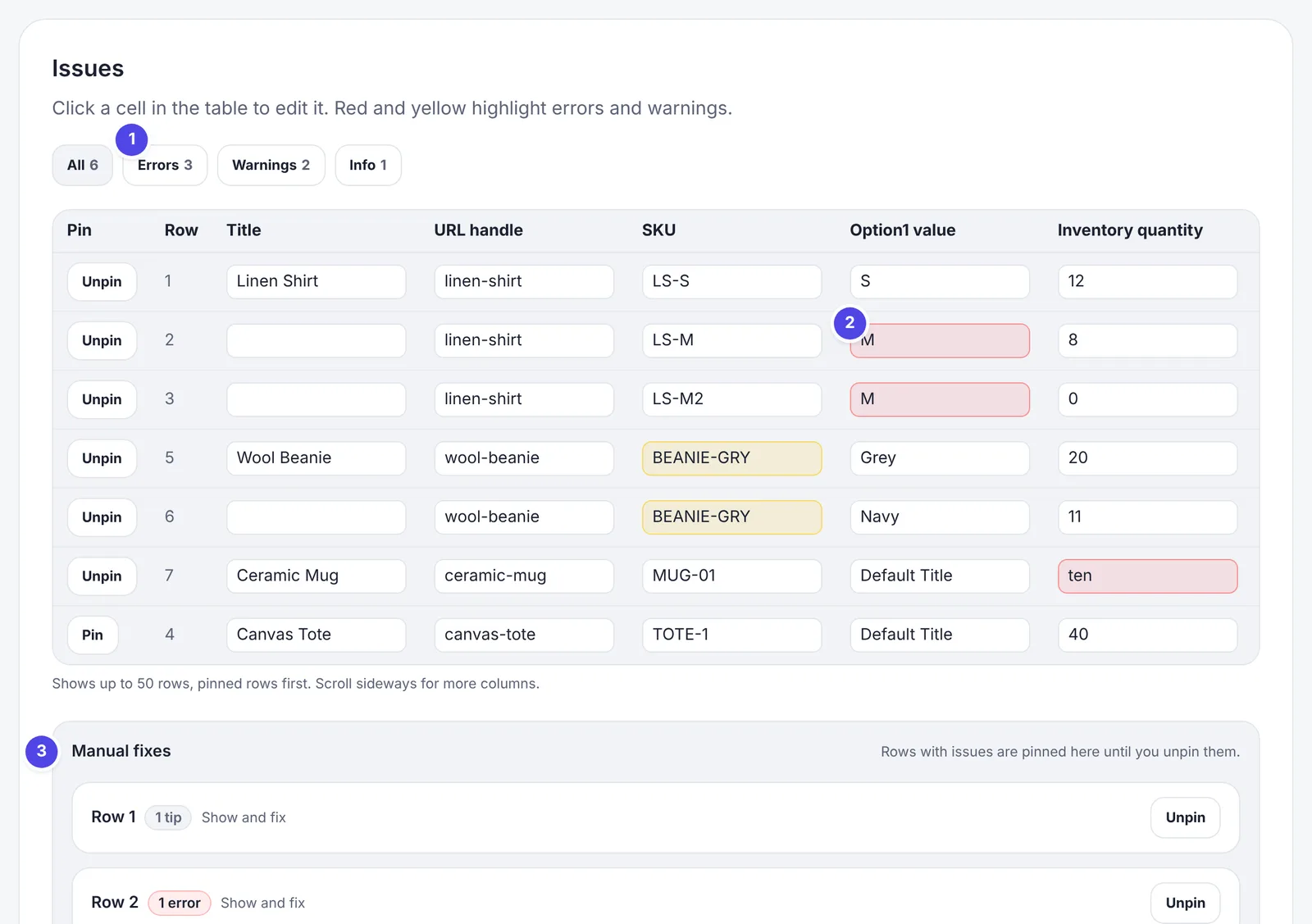
- Filtra la tabla por errores, avisos o consejos.
- Las celdas rojas son errores y las amarillas, avisos. Haz clic en una celda para editarla y las comprobaciones se ejecutan de nuevo al instante.
- Las filas con problemas quedan fijadas en Correcciones manuales, cada una con una explicación de qué está mal y cómo corregirlo.
Paso 4
Revisa las correcciones automáticas y descarga
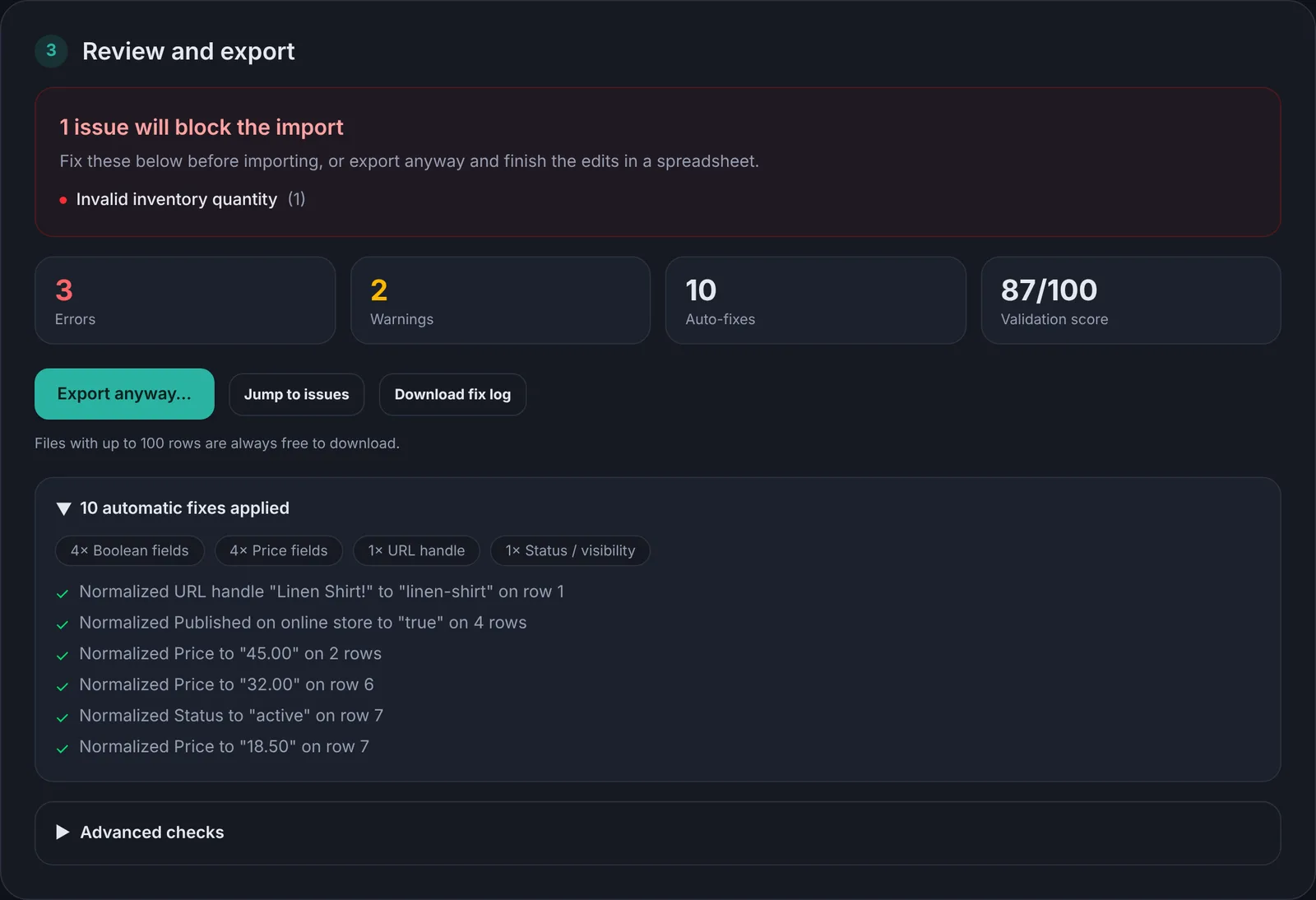
Abre la lista de correcciones automáticas para ver cada cambio hecho por ti, descarga el archivo corregido e impórtalo en tu plataforma.
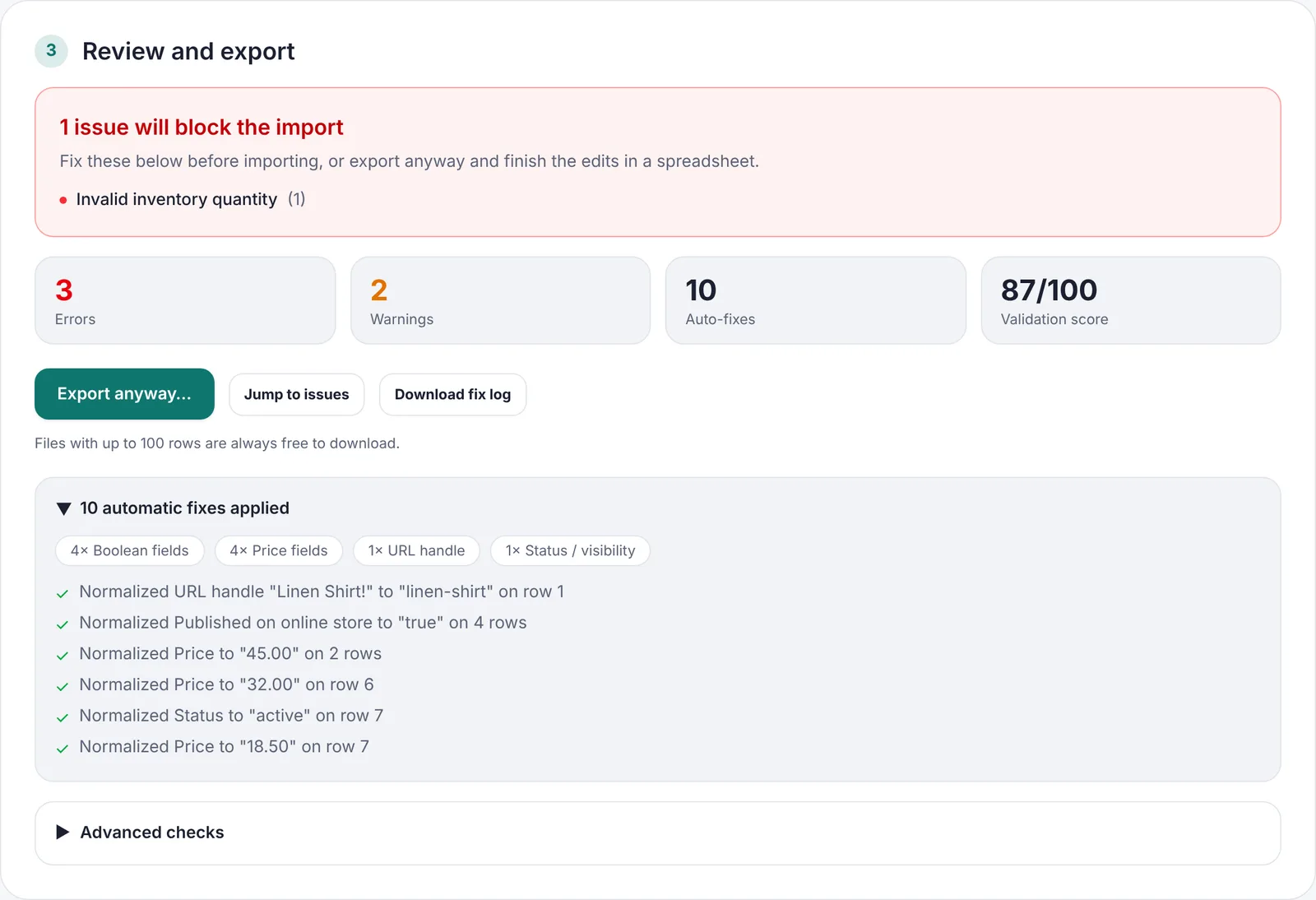
- Precios, valores true/false, handles y estados se corrigen sin cambiar su significado.
- Descarga el registro de correcciones si quieres tener constancia de cada cambio.
- Los archivos de hasta 100 filas siempre se descargan gratis.
¿Cambias de plataforma?
Primero convierte, luego revisa
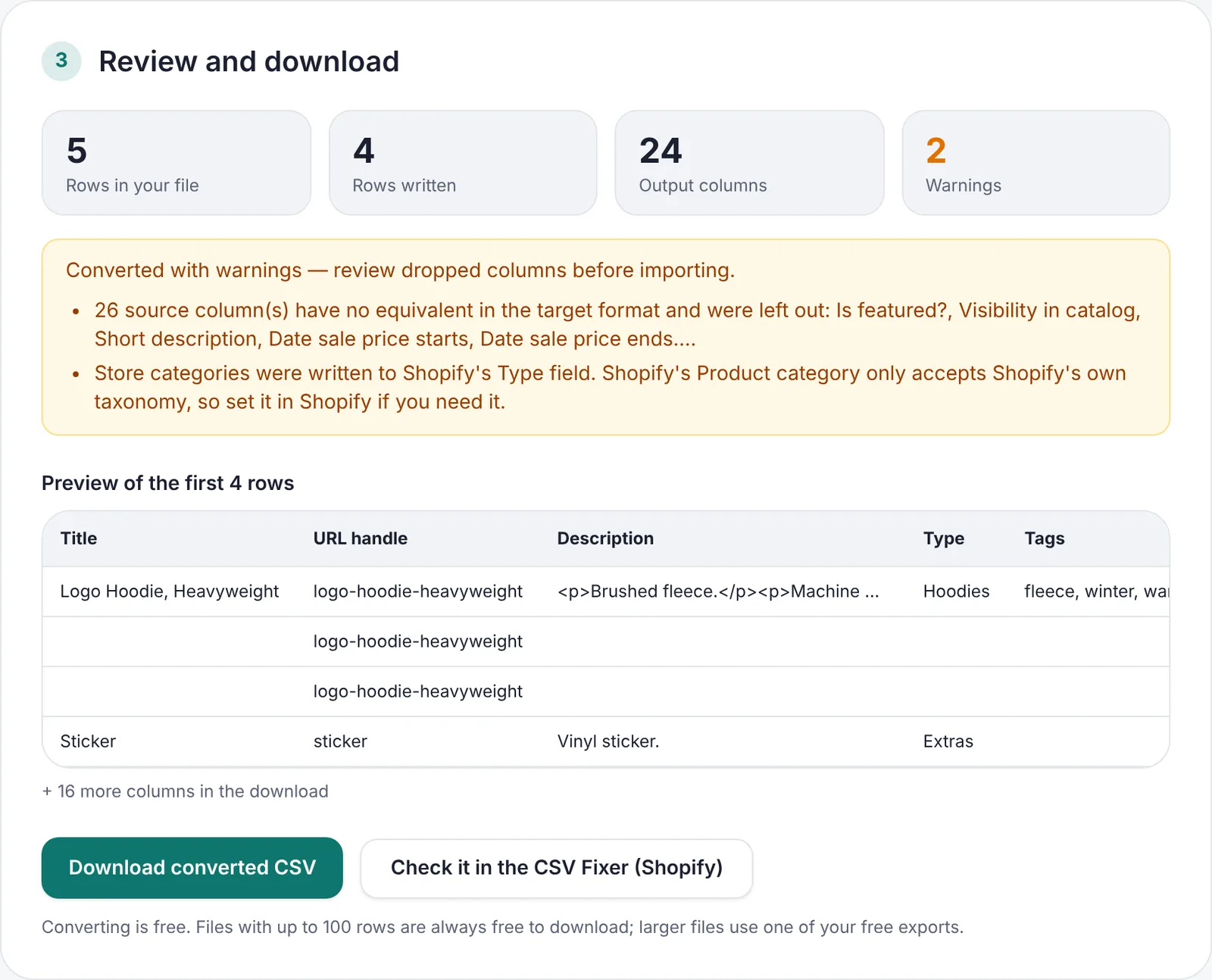
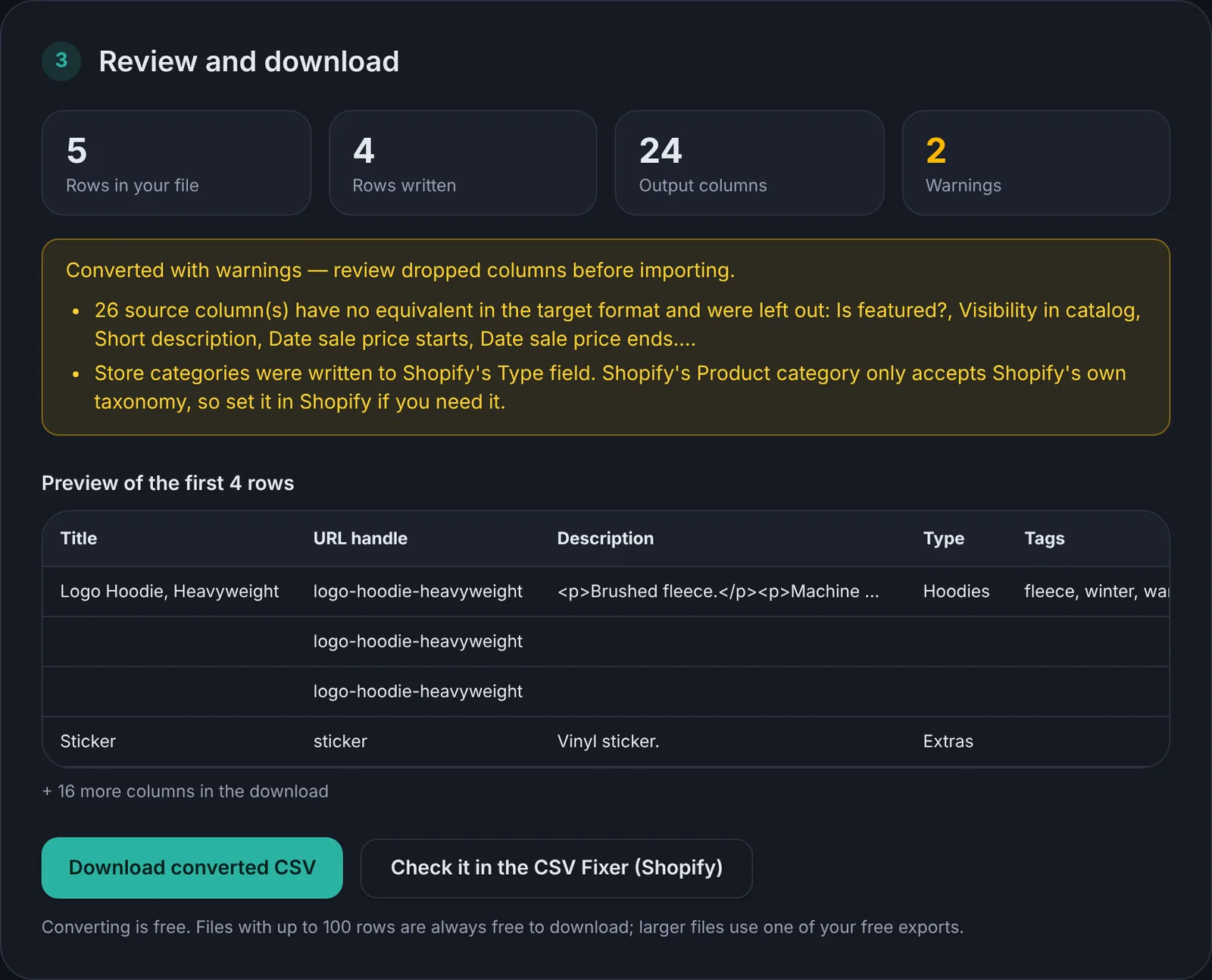
El conversor de formatos transforma una exportación de WooCommerce, Etsy, eBay o Amazon en una importación para Shopify, o al revés. Previsualiza el resultado y envíalo al corrector de CSV con un clic.
Conviene saber
No se sube nada
Tu archivo se lee, revisa y guarda en tu propio ordenador. Los costes de proveedor y los productos aún no lanzados siguen siendo privados.
Nada cambia sin avisar
Cada cambio automático aparece en la lista, y todo lo que pueda cambiar el significado espera a que decidas tú.
Gratis para probar
Todas las comprobaciones y correcciones funcionan sin cuenta, y los archivos de hasta 100 filas siempre son gratis.
Pruébalo con tu propio archivo
Lleva un minuto, y ves todos los problemas antes de decidir nada.
Abrir el Reparador CSV