Comment ça marche
D'un export en désordre à un import propre
Ce tutoriel suit un petit fichier de produits Shopify, de l'envoi au téléchargement. Tous les autres formats fonctionnent de la même façon.
Étape 1
Choisissez le format et ajoutez votre fichier
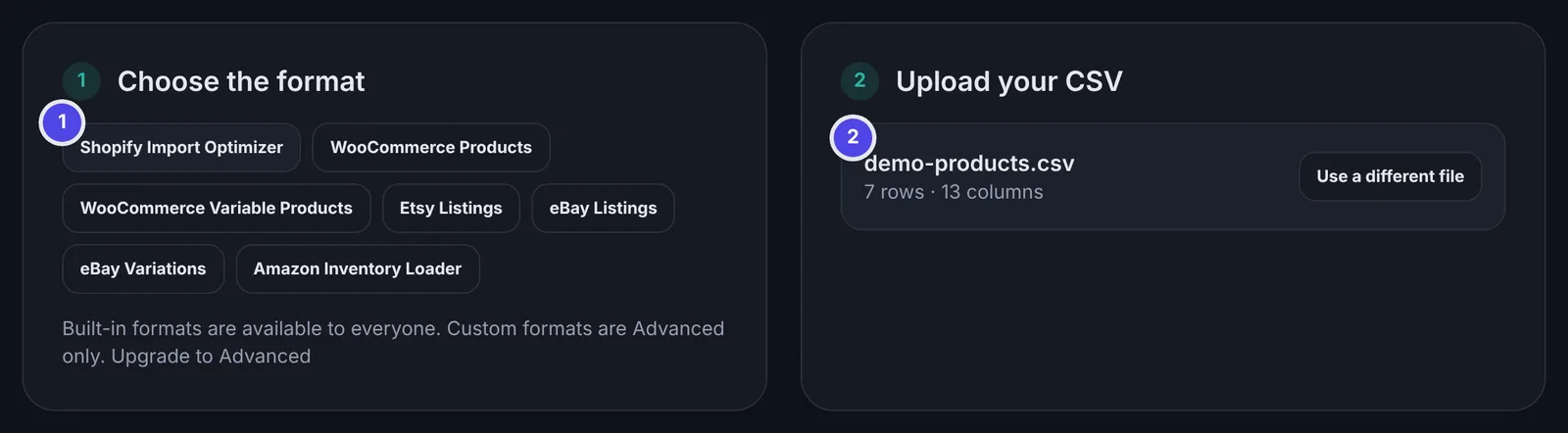
Commencez par la plateforme vers laquelle vous importez, car chacune a ses propres règles.
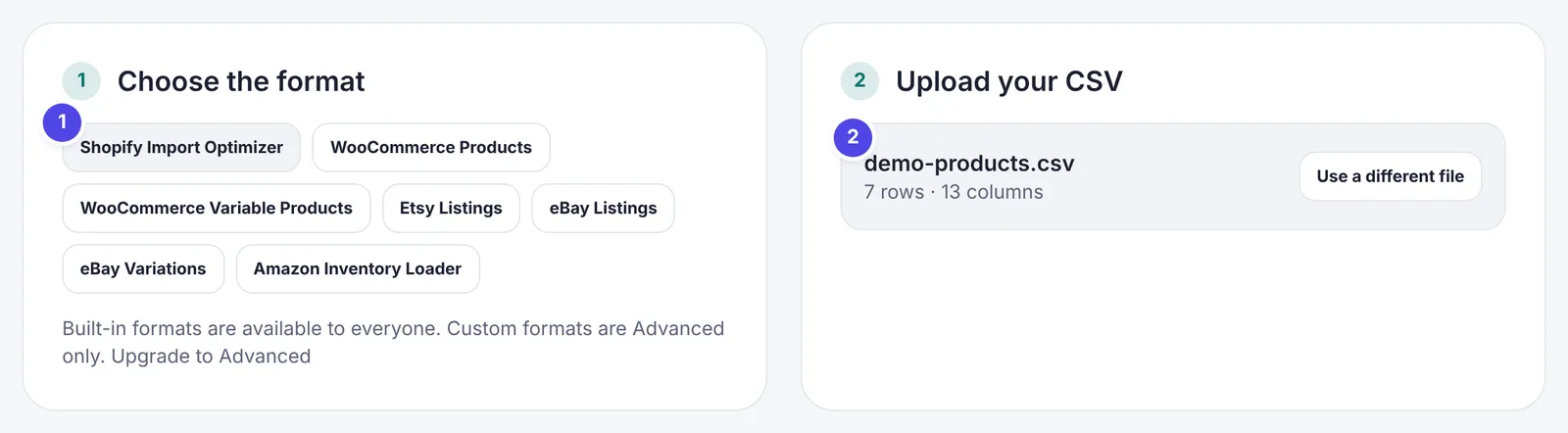
- Choisissez la plateforme vers laquelle vous importez. Vous pouvez en changer plus tard : le fichier est alors vérifié à nouveau.
- Déposez votre CSV, sélectionnez-le ou collez le texte. Si vous n'avez pas de fichier sous la main, chargez l'exemple. Votre fichier est lu dans votre navigateur et n'est jamais envoyé.
Étape 2
Lisez le résumé
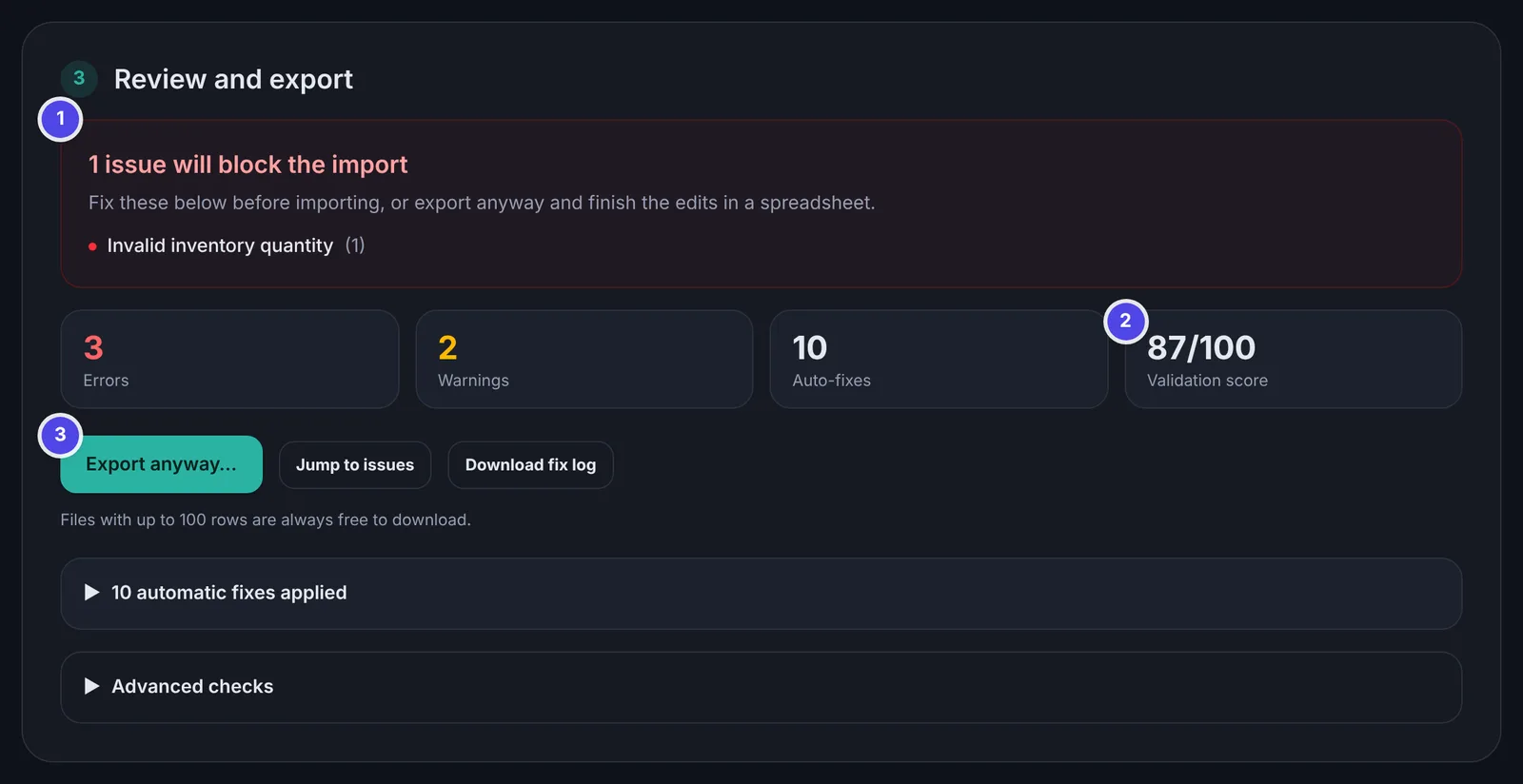
Les vérifications démarrent dès l'ouverture du fichier, et le résumé vous dit s'il s'importerait.
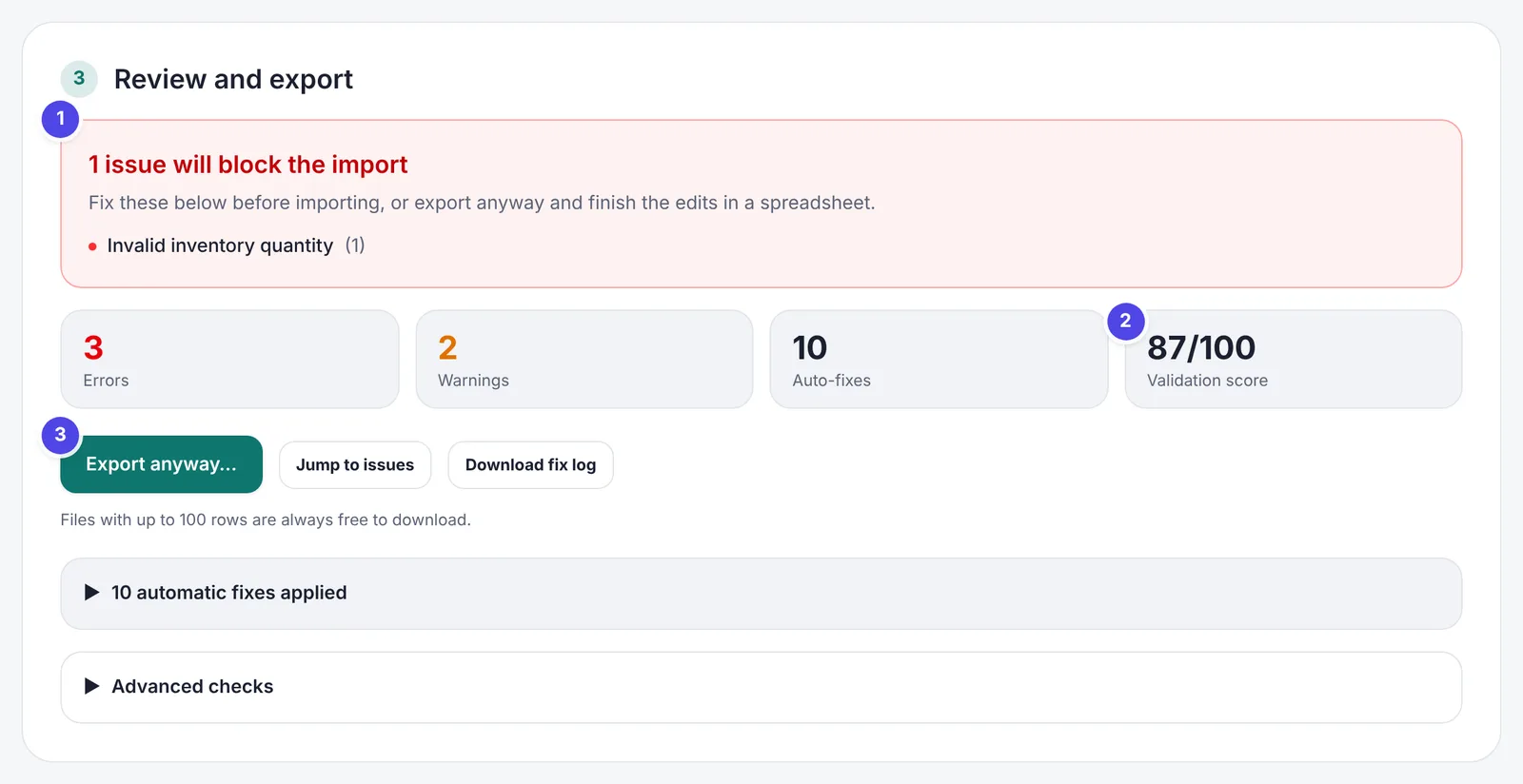
- Tout ce qui figure dans cet encadré ferait échouer l'import. Quand il passe au vert, le fichier est prêt.
- Le score donne un aperçu rapide de l'état du fichier. Les erreurs pèsent plus que les avertissements.
- Vous pouvez exporter à tout moment. S'il reste des problèmes bloquants, une confirmation vous est d'abord demandée.
Étape 3
Corrigez le reste dans le tableau
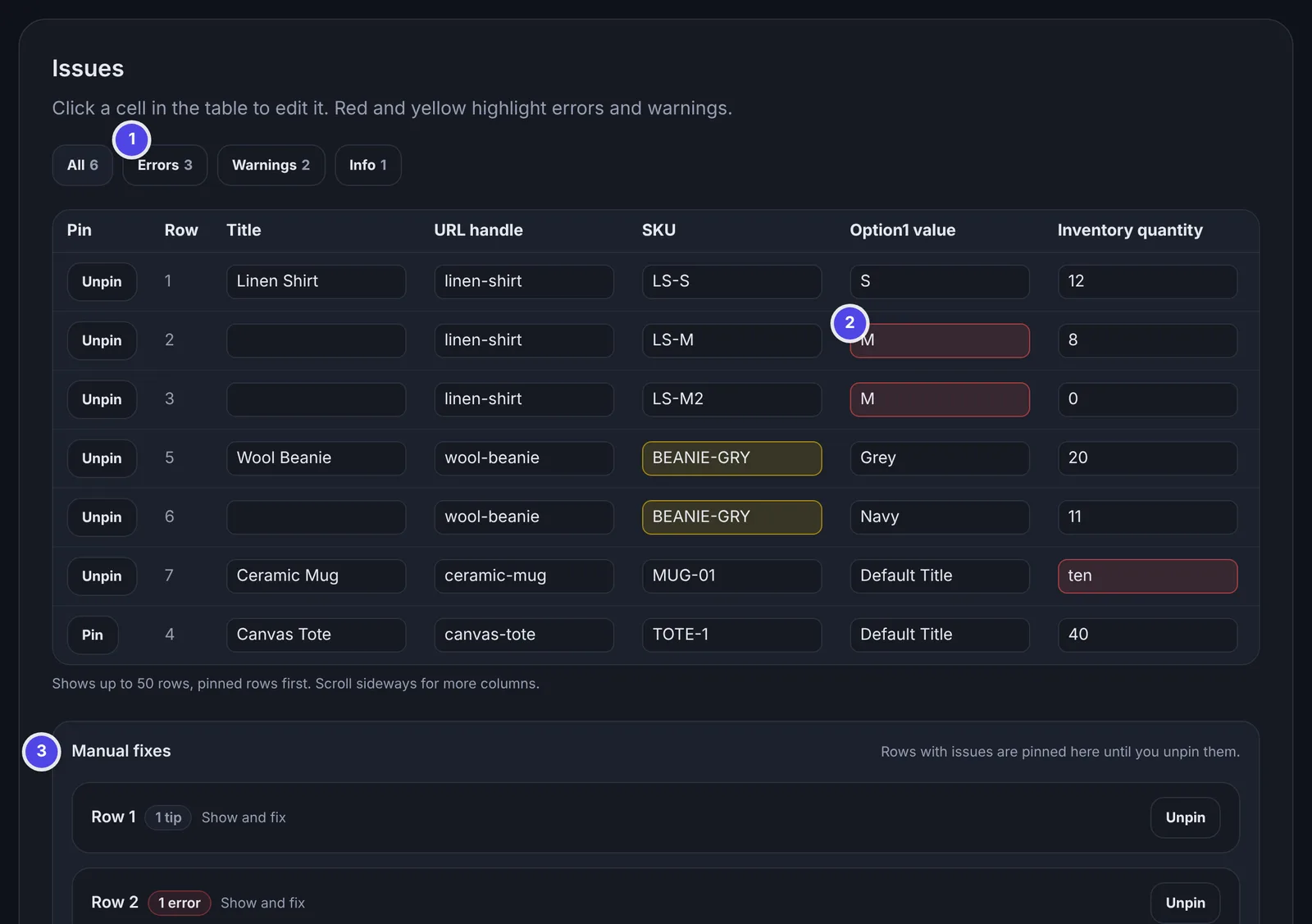
Les problèmes que l'outil ne peut pas corriger seul sans risque sont affichés à leur place, pour que vous les régliez en quelques clics.
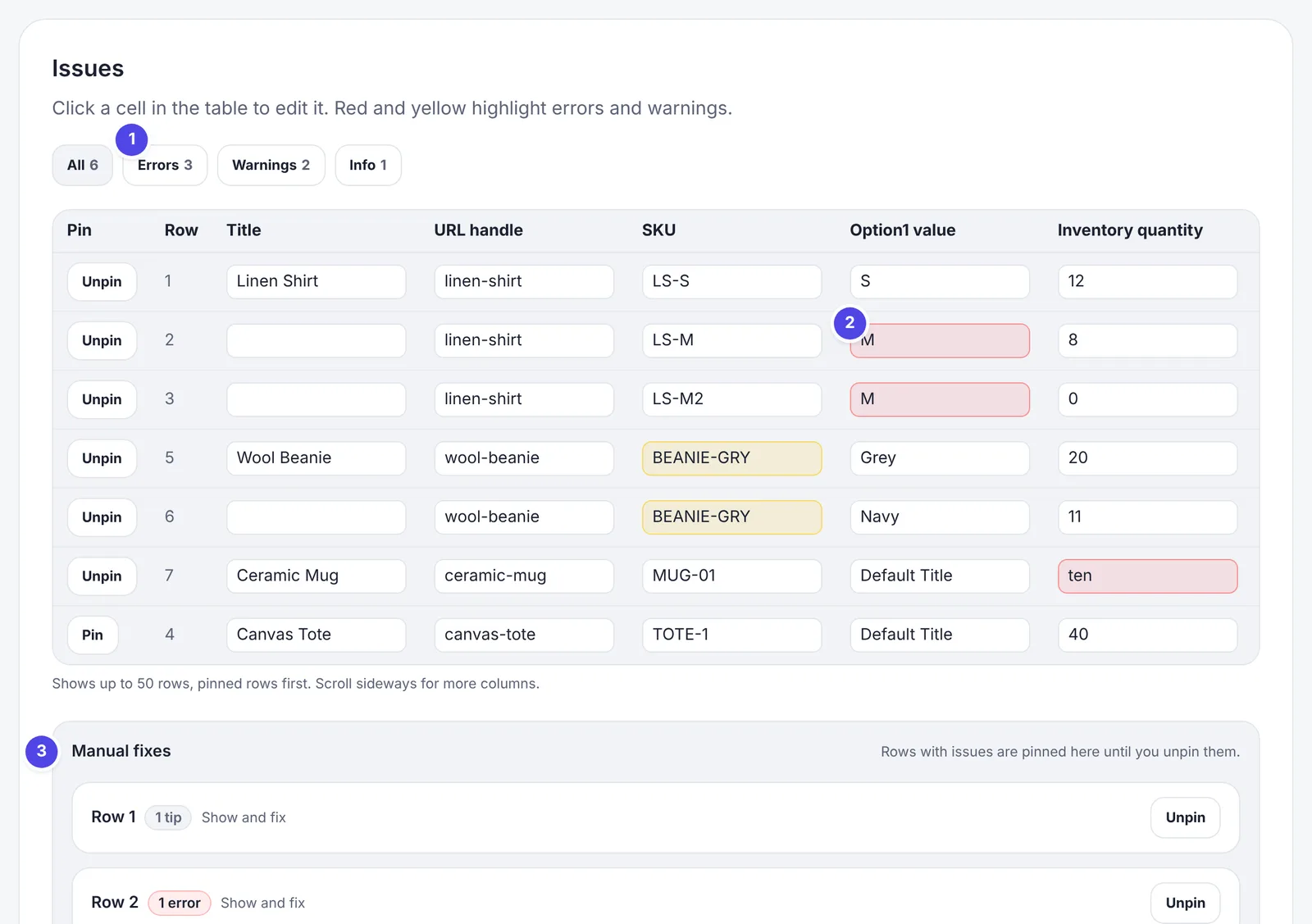
- Filtrez le tableau par erreurs, avertissements ou conseils.
- Les cellules rouges sont des erreurs, les jaunes des avertissements. Cliquez sur une cellule pour la modifier : les vérifications sont relancées aussitôt.
- Les lignes à problème sont épinglées sous « Corrections manuelles », chacune avec une explication de ce qui ne va pas et de la façon de le corriger.
Étape 4
Vérifiez les corrections automatiques et téléchargez
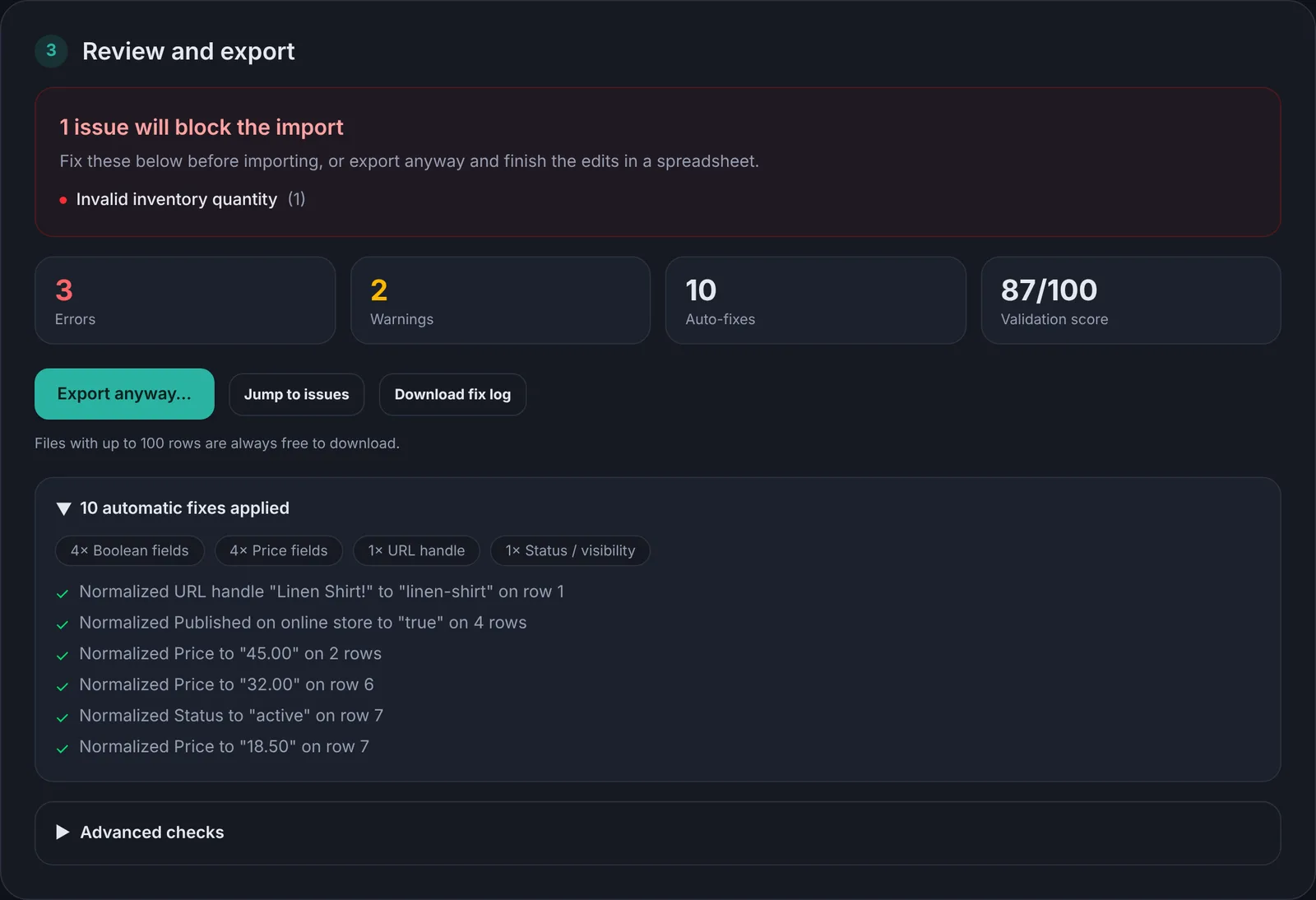
Ouvrez la liste des corrections automatiques pour voir chaque modification faite pour vous, puis téléchargez le fichier corrigé et importez-le dans votre plateforme.
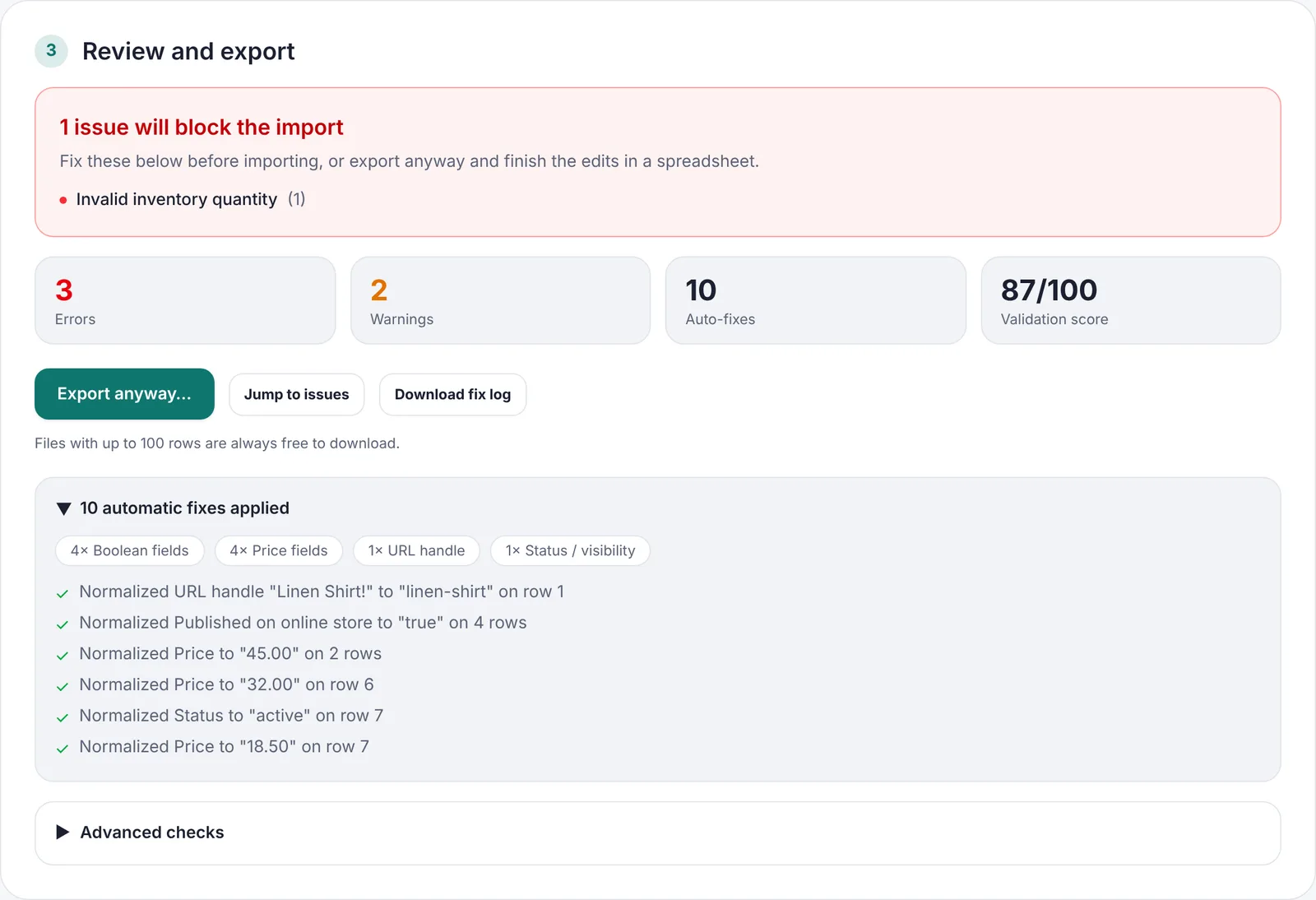
- Les prix, valeurs true/false, handles et statuts sont corrigés sans que leur sens change.
- Téléchargez le journal des corrections si vous voulez garder une trace de chaque modification.
- Les fichiers jusqu'à 100 lignes se téléchargent toujours gratuitement.
Vous changez de plateforme ?
Convertissez d'abord, vérifiez ensuite
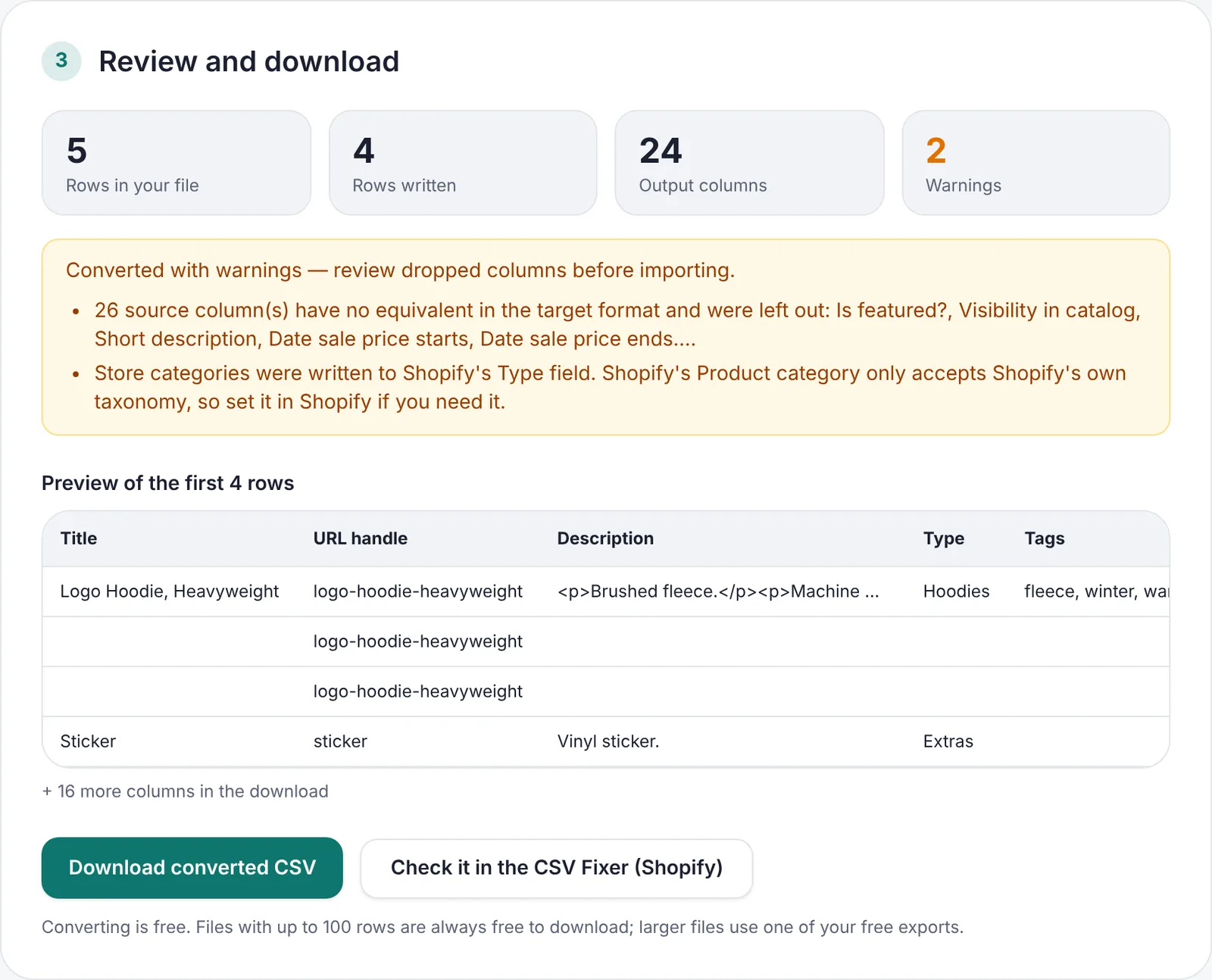
Le convertisseur de formats transforme un export WooCommerce, Etsy, eBay ou Amazon en import Shopify, ou l'inverse. Prévisualisez le résultat, puis envoyez-le au correcteur CSV en un clic.
Bon à savoir
Rien n'est envoyé
Votre fichier est lu, vérifié et enregistré sur votre propre ordinateur. Vos prix d'achat et vos produits pas encore lancés restent privés.
Rien ne change en silence
Chaque modification automatique est listée, et tout ce qui pourrait changer le sens attend votre décision.
Gratuit pour essayer
Toutes les vérifications et corrections fonctionnent sans compte, et les fichiers jusqu'à 100 lignes sont toujours gratuits.
Essayez avec votre propre fichier
Cela prend environ une minute, et vous voyez chaque problème avant de décider quoi que ce soit.
Ouvrir le Correcteur CSV