使い方
乱れたエクスポートを、きれいなインポートへ
小さなShopify商品ファイルを例に、アップロードからダウンロードまでの流れを紹介します。ほかのフォーマットも同じ手順で使えます。
ステップ 1
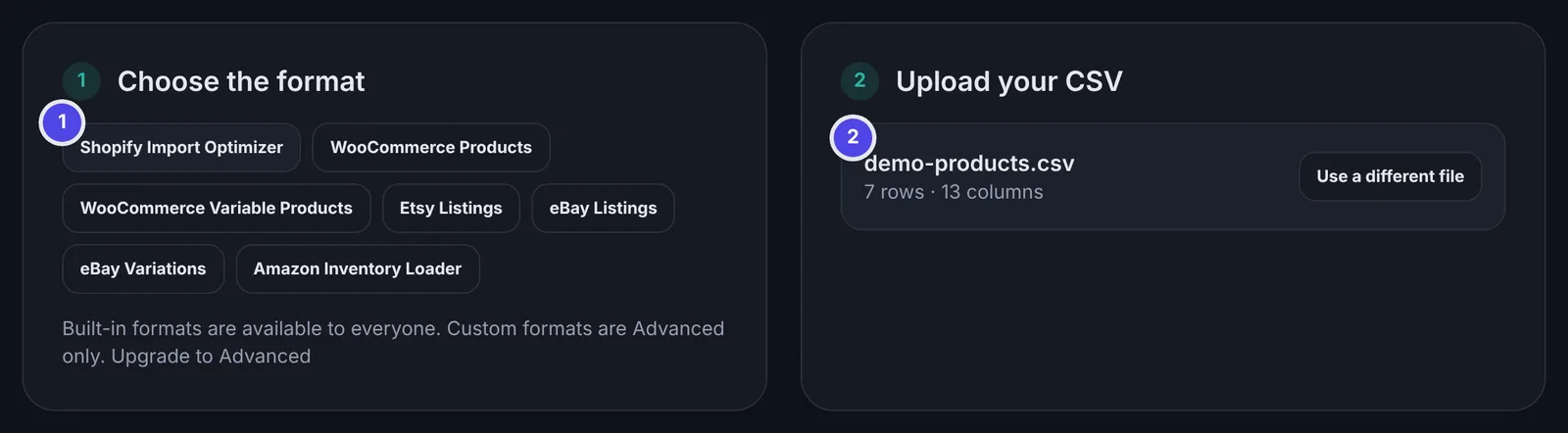
フォーマットを選んでファイルを追加
プラットフォームごとにルールが異なるため、まずインポート先のプラットフォームを選びます。
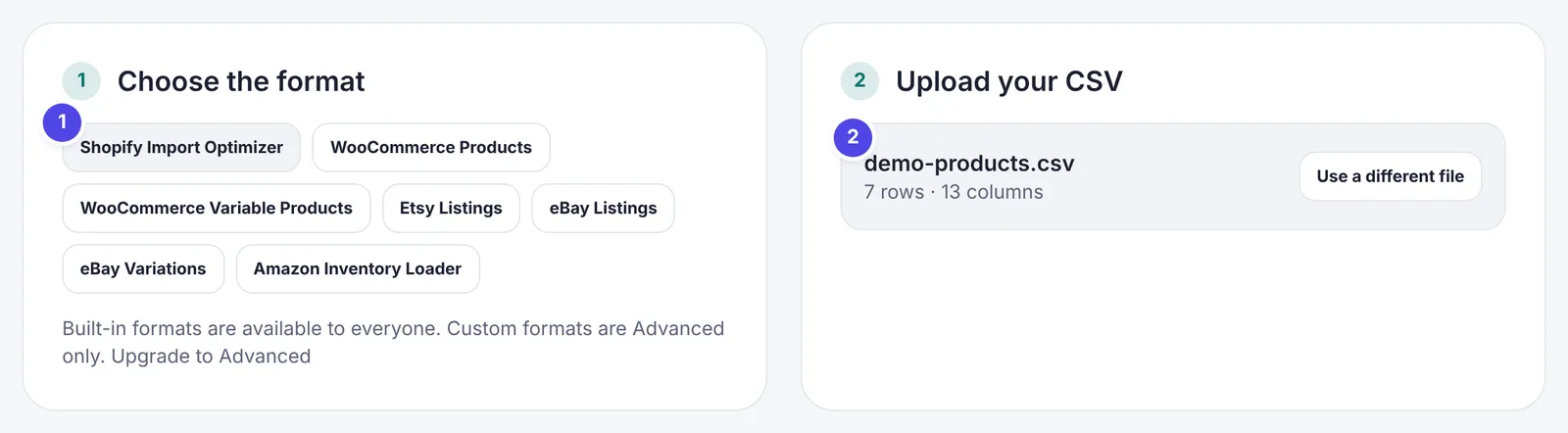
- インポート先のプラットフォームを選びます。あとから変更でき、その場合はファイルが再チェックされます。
- CSVをドロップするか、選択するか、テキストを貼り付けます。手元にファイルがなければサンプルを読み込めます。ファイルはブラウザ内で読み込まれ、アップロードされることはありません。
ステップ 2
概要を確認
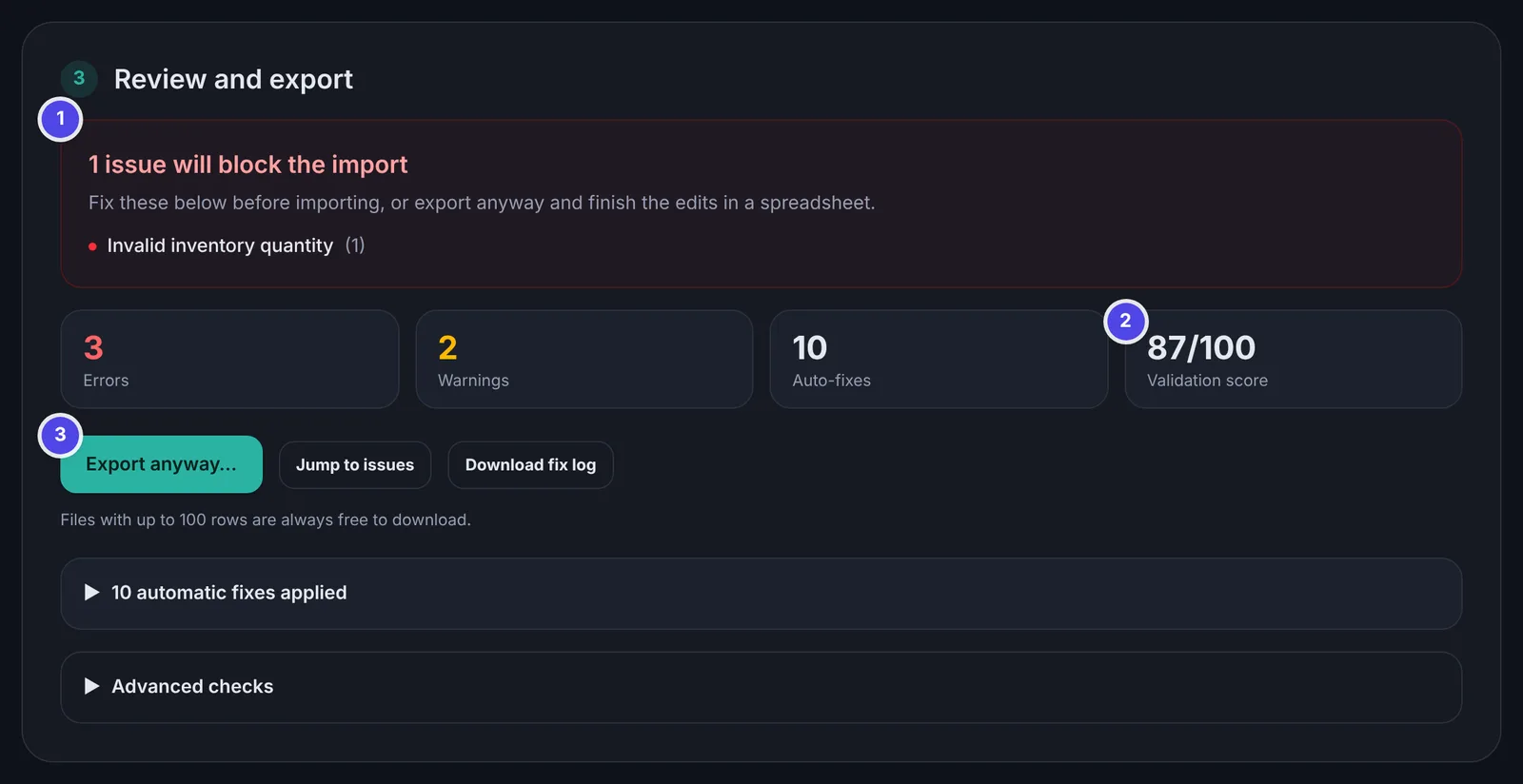
ファイルを開くとすぐにチェックが始まり、そのままインポートできるかどうかが概要に表示されます。
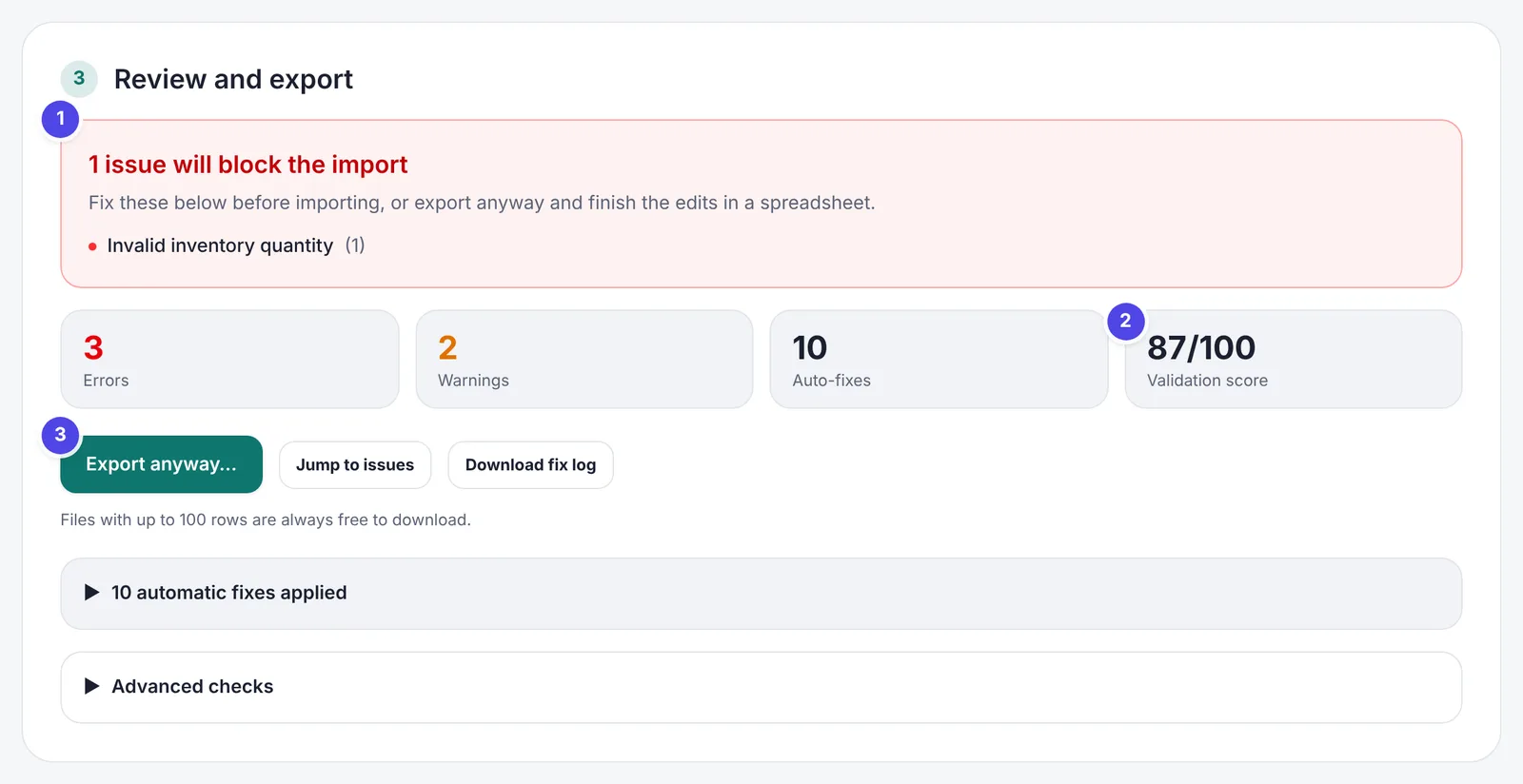
- このボックスに表示される項目は、インポート失敗の原因になります。緑色になればファイルの準備は完了です。
- スコアはファイルの状態をひと目で確認するためのものです。エラーは警告より大きく影響します。
- エクスポートはいつでもできます。ブロッキング問題が残っている場合は、先に確認を求められます。
ステップ 3
残りをテーブルで修正
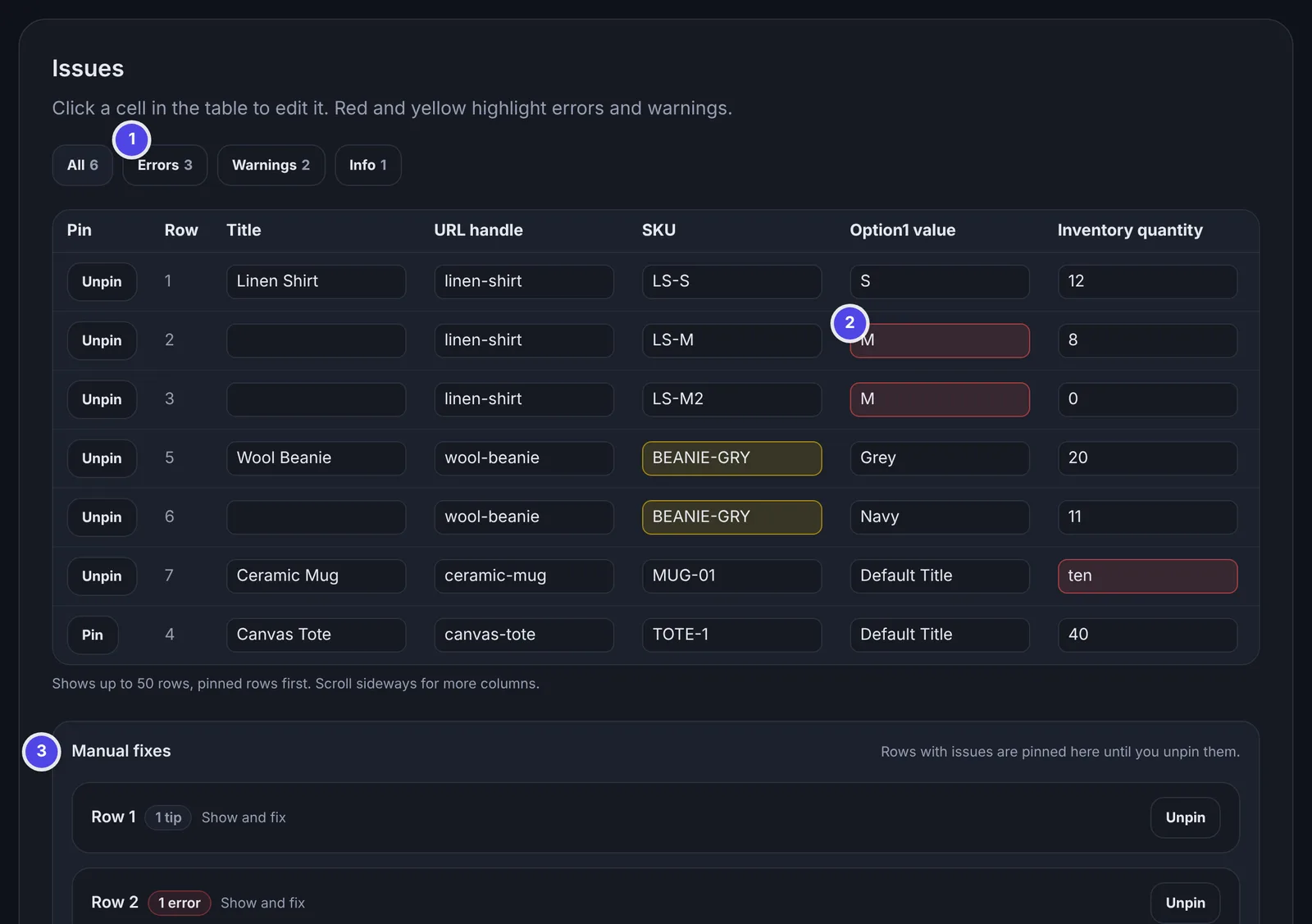
ツールが安全に自動修正できない問題はその場で表示されるので、数回のクリックで直せます。
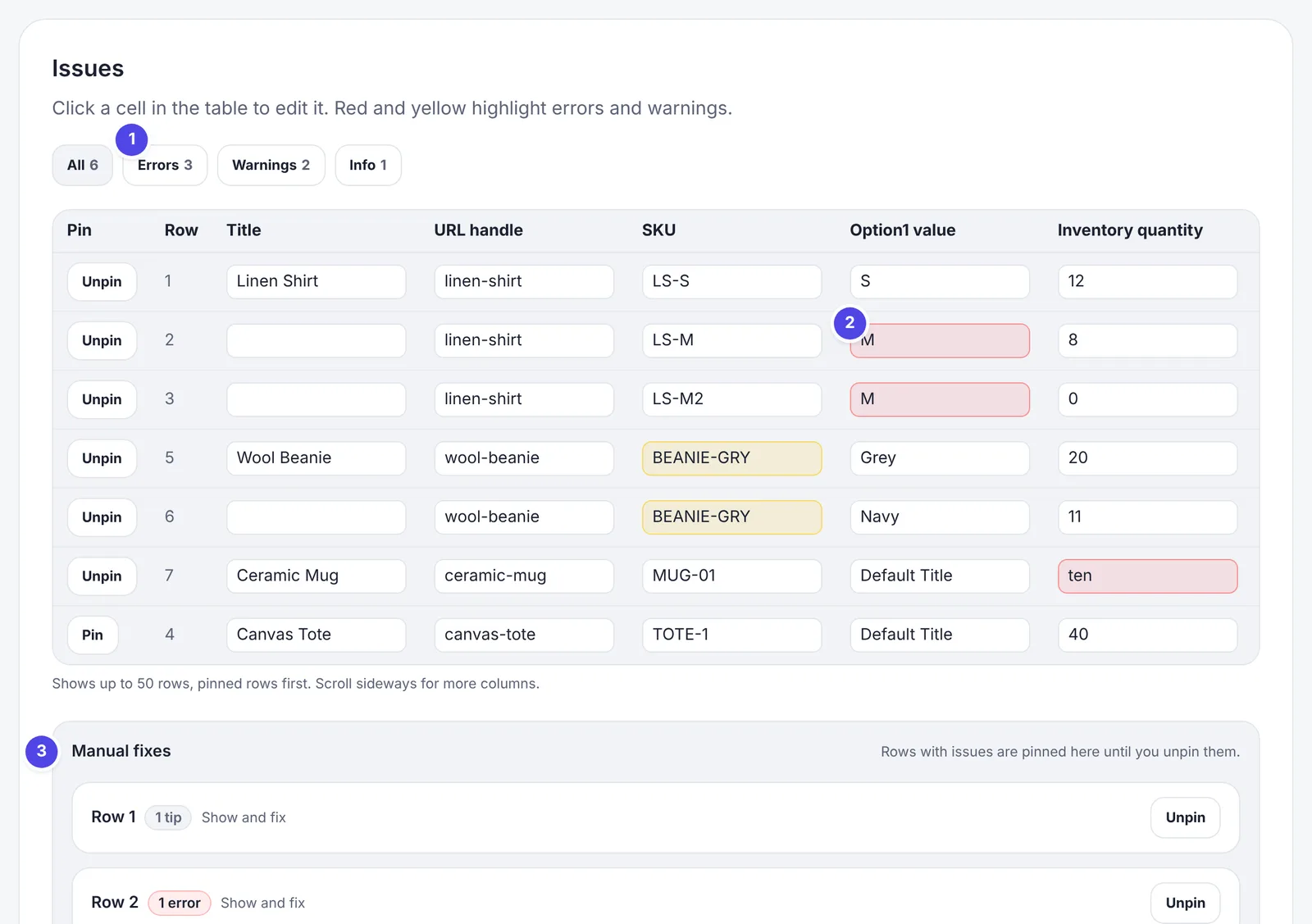
- テーブルをエラー、警告、ヒントで絞り込めます。
- 赤いセルはエラー、黄色いセルは警告です。セルをクリックして編集すると、すぐにチェックが再実行されます。
- 問題のある行は「手動修正」に固定され、それぞれに何が問題でどう直せばよいかの説明が付きます。
ステップ 4
自動修正を確認してダウンロード
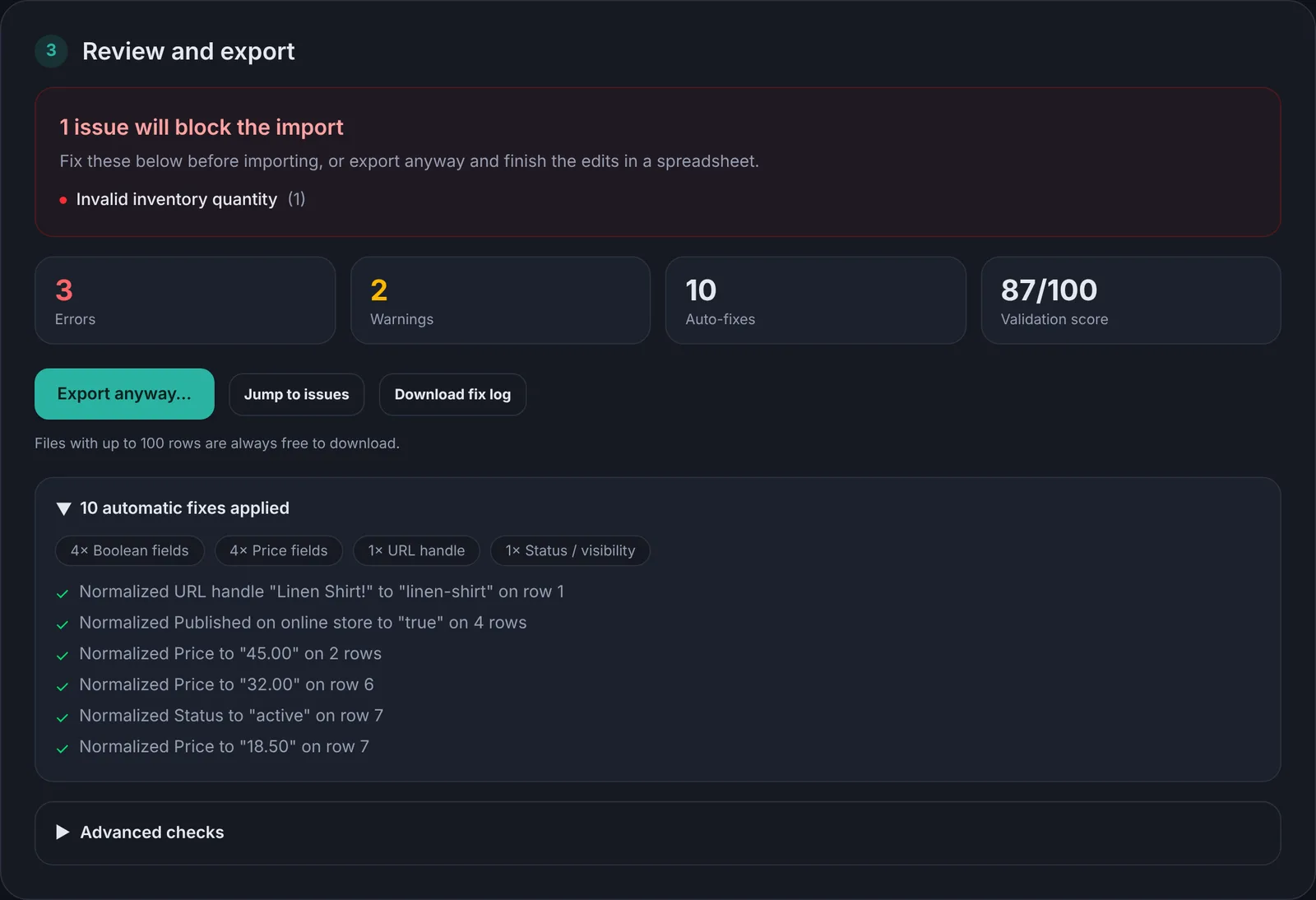
自動修正の一覧を開くと、自動で行われた変更をすべて確認できます。修正済みのファイルをダウンロードし、プラットフォームにインポートしましょう。
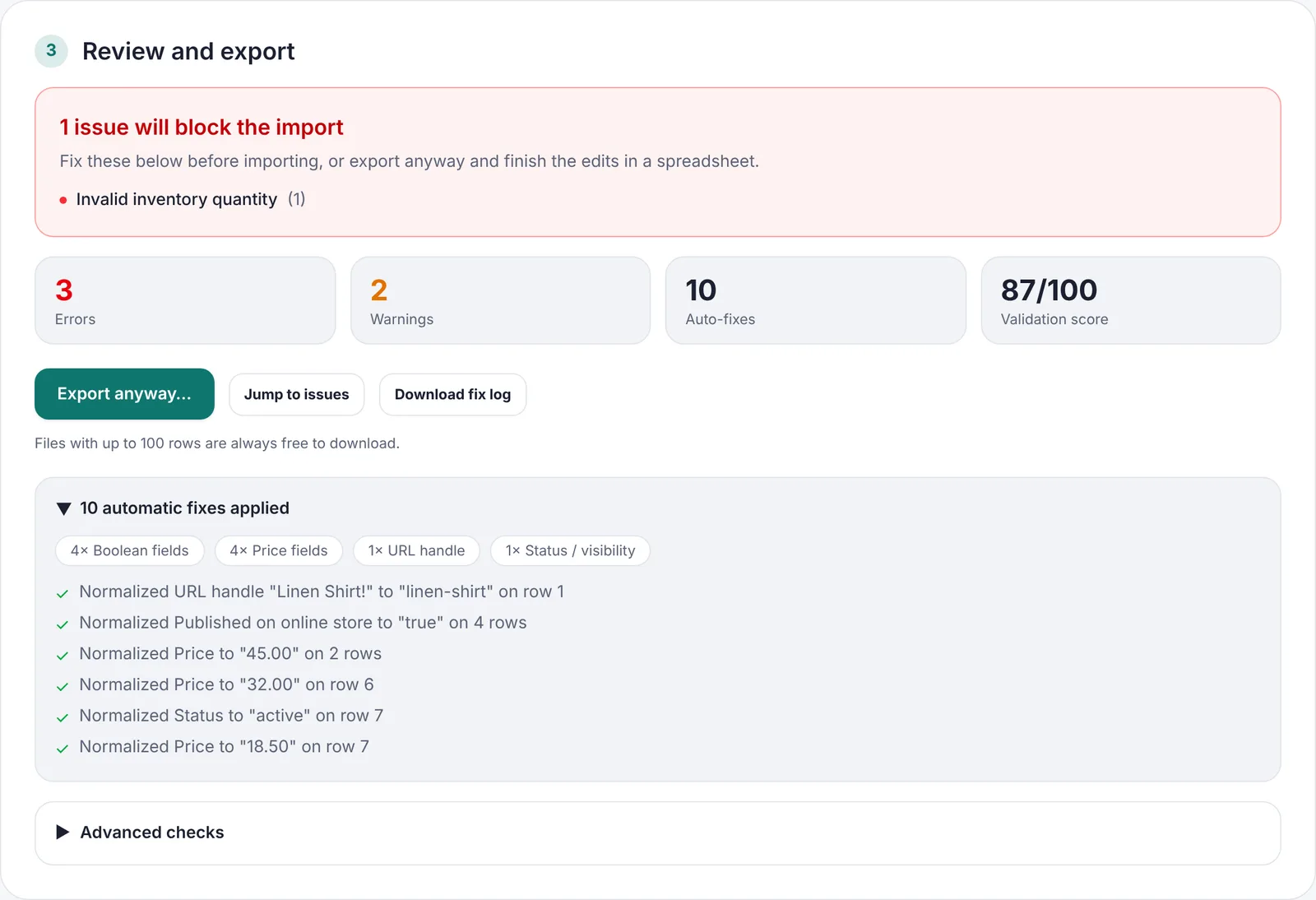
- 価格、true/false値、ハンドル、ステータスは意味を変えずに修正されます。
- すべての変更を記録したい場合は、修正ログをダウンロードしてください。
- 100行までのファイルはいつでも無料でダウンロードできます。
プラットフォームを移行しますか?
まず変換して、それからチェック
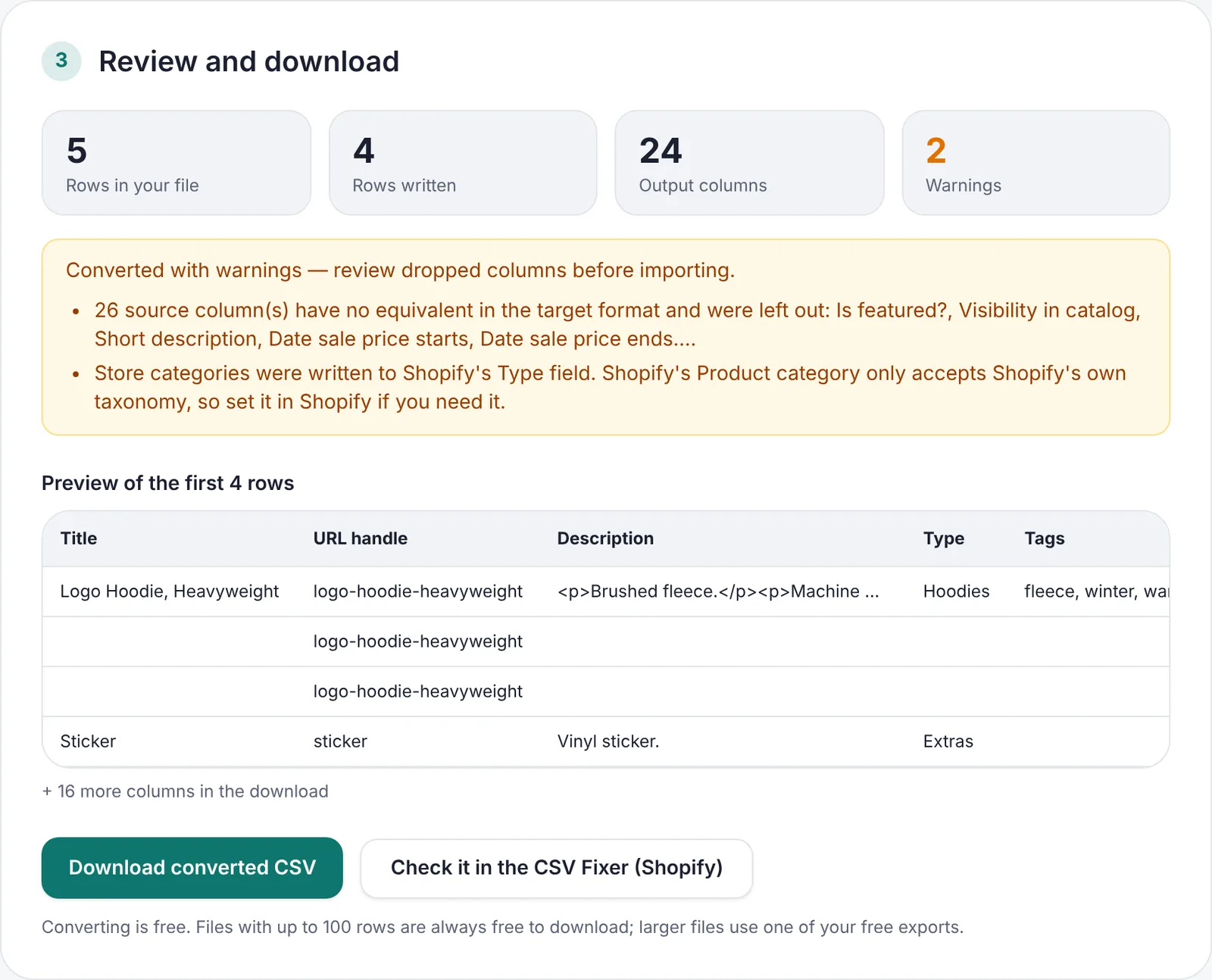
フォーマット変換は、WooCommerce、Etsy、eBay、AmazonのエクスポートをShopifyのインポート形式に、またはその逆に変換します。結果をプレビューし、ワンクリックでCSV修正ツールに送れます。
知っておきたいこと
アップロードは一切なし
ファイルの読み込み、チェック、保存はすべてお使いのパソコン上で行われます。仕入れ価格や未公開の商品も外部に漏れません。
勝手に変更されません
自動修正はすべて一覧に表示され、意味が変わる可能性のある修正はあなたの判断を待ちます。
無料で試せます
すべてのチェックと修正はアカウントなしで使え、100行までのファイルはいつでも無料です。
お手持ちのファイルで試してみましょう
所要時間は約1分。何かを決める前に、すべての問題を確認できます。
CSV修正ツールを開く