사용 방법
엉망인 내보내기 파일을 깔끔한 가져오기 파일로
작은 Shopify 상품 파일을 업로드부터 다운로드까지 따라가 봅니다. 다른 형식도 모두 같은 방식으로 작동합니다.
1단계
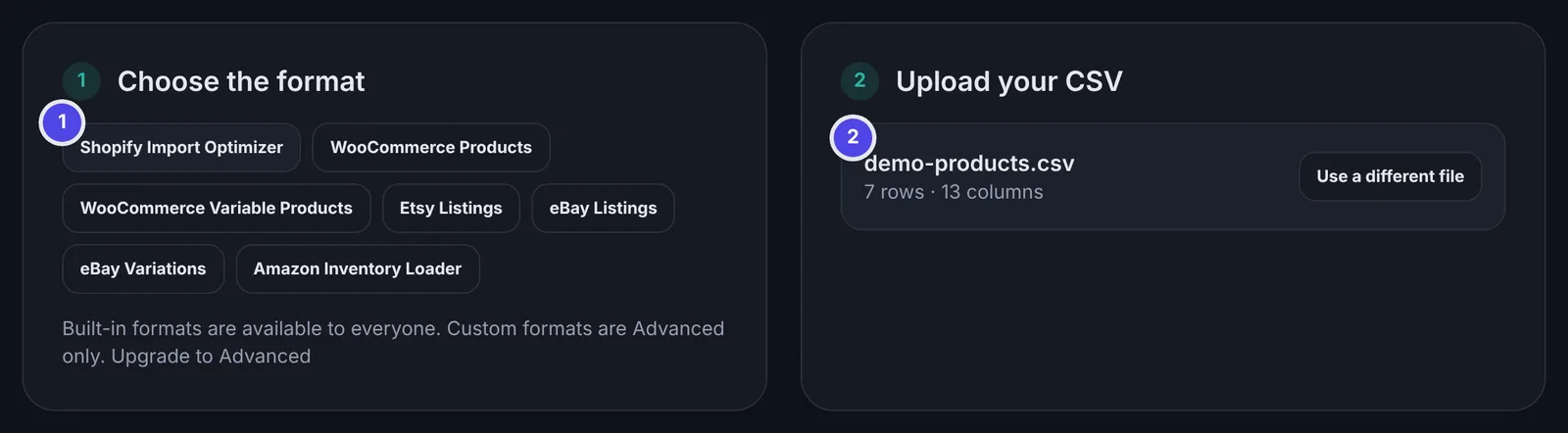
형식을 고르고 파일 추가하기
플랫폼마다 규칙이 다르므로, 가져올 플랫폼부터 선택하세요.
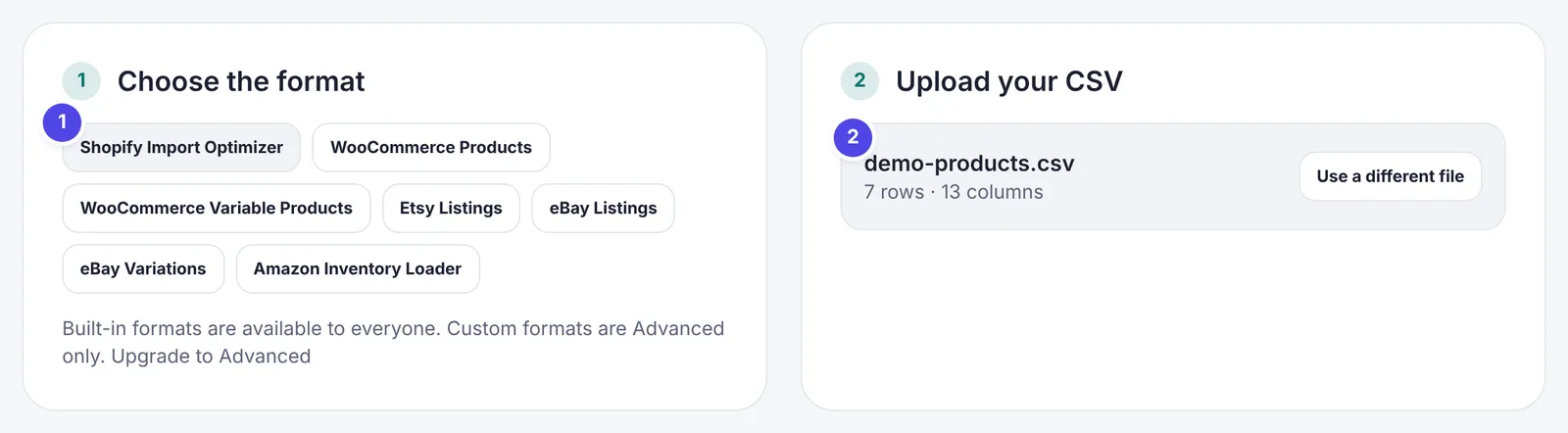
- 가져올 플랫폼을 선택하세요. 나중에 바꿀 수 있으며, 그러면 파일을 다시 검사합니다.
- CSV를 끌어다 놓거나, 선택하거나, 텍스트를 붙여 넣으세요. 파일이 없다면 예제를 불러오세요. 파일은 브라우저에서 읽히며 절대 업로드되지 않습니다.
2단계
요약 확인하기
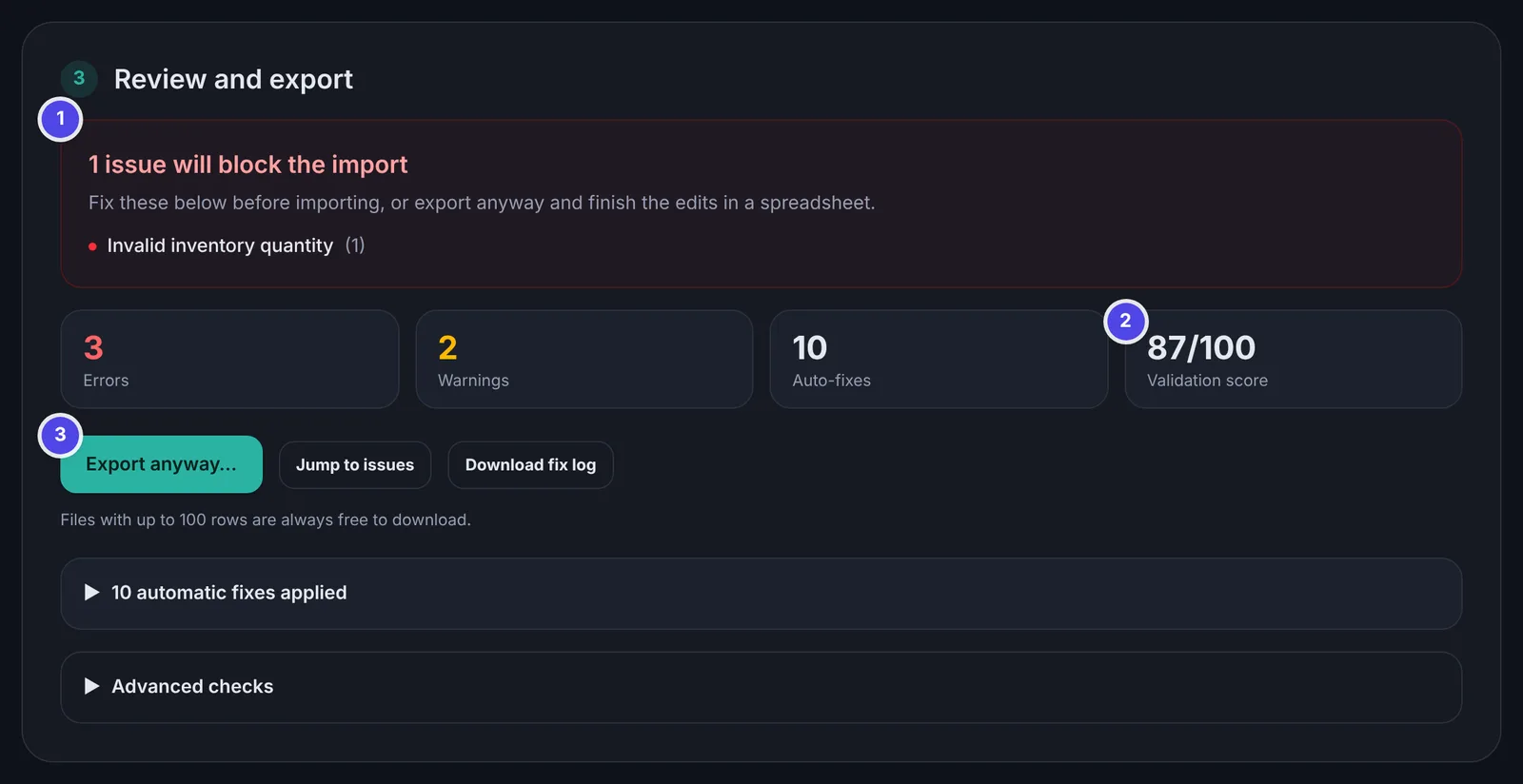
파일을 여는 즉시 검사가 실행되고, 요약에서 가져오기가 가능한지 알려 줍니다.
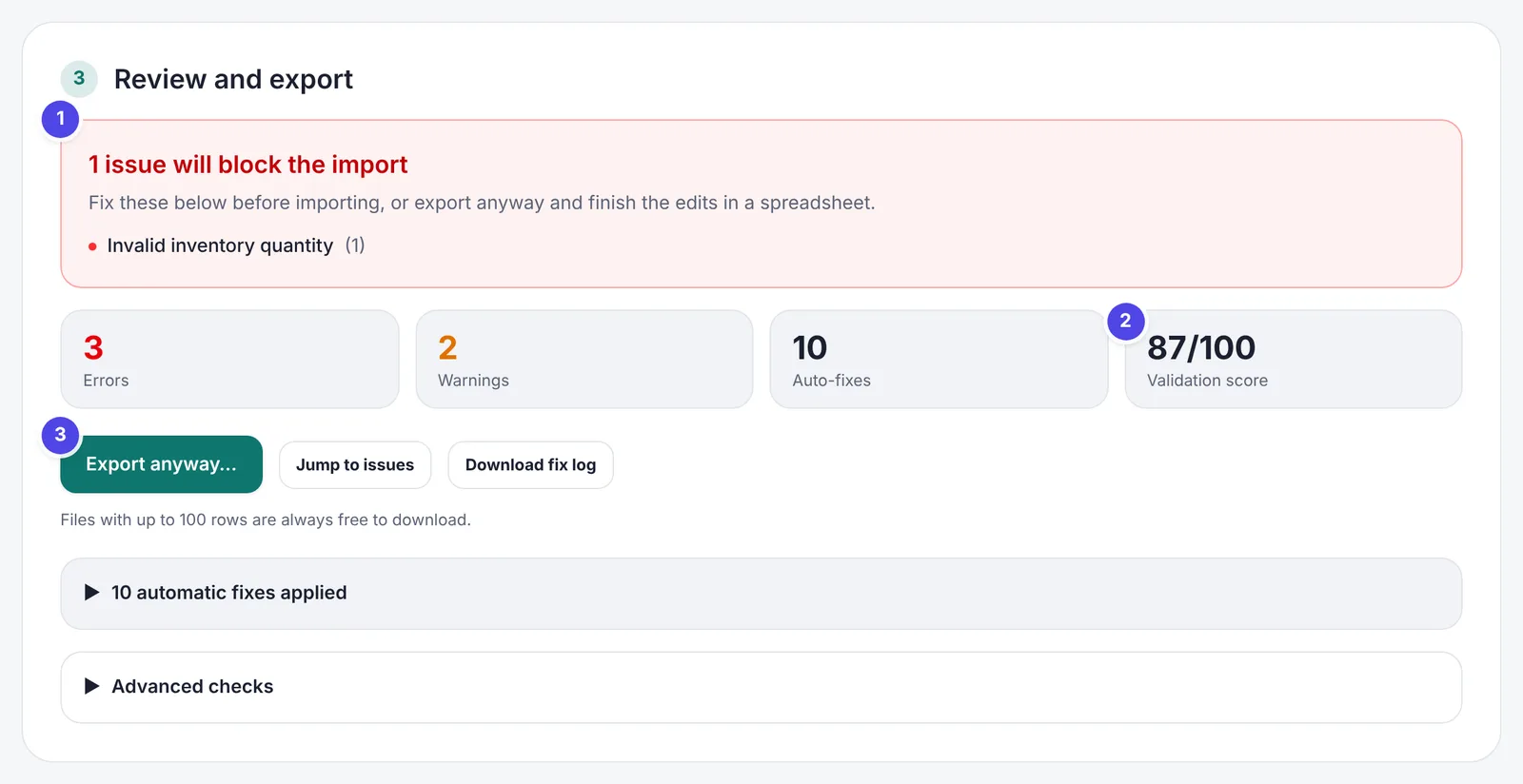
- 이 상자에 있는 항목은 가져오기를 실패하게 만듭니다. 초록색으로 바뀌면 파일이 준비된 것입니다.
- 점수는 파일 상태를 빠르게 확인하는 지표입니다. 오류는 경고보다 더 크게 반영됩니다.
- 언제든지 내보낼 수 있습니다. 차단 문제가 남아 있으면 먼저 확인을 요청합니다.
3단계
남은 문제를 표에서 수정하기
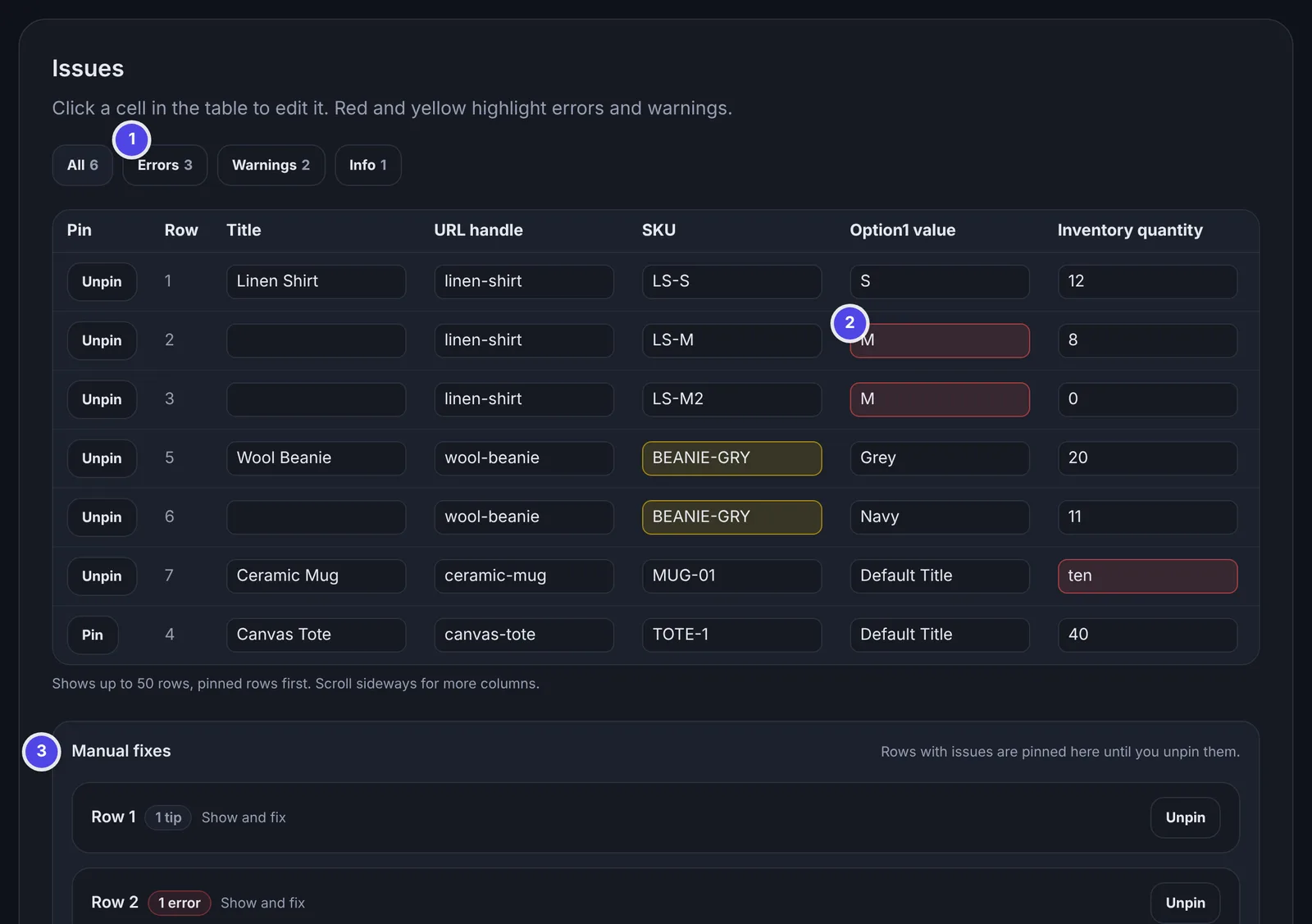
도구가 안전하게 자동으로 고칠 수 없는 문제는 그 자리에 표시되므로 몇 번의 클릭으로 고칠 수 있습니다.
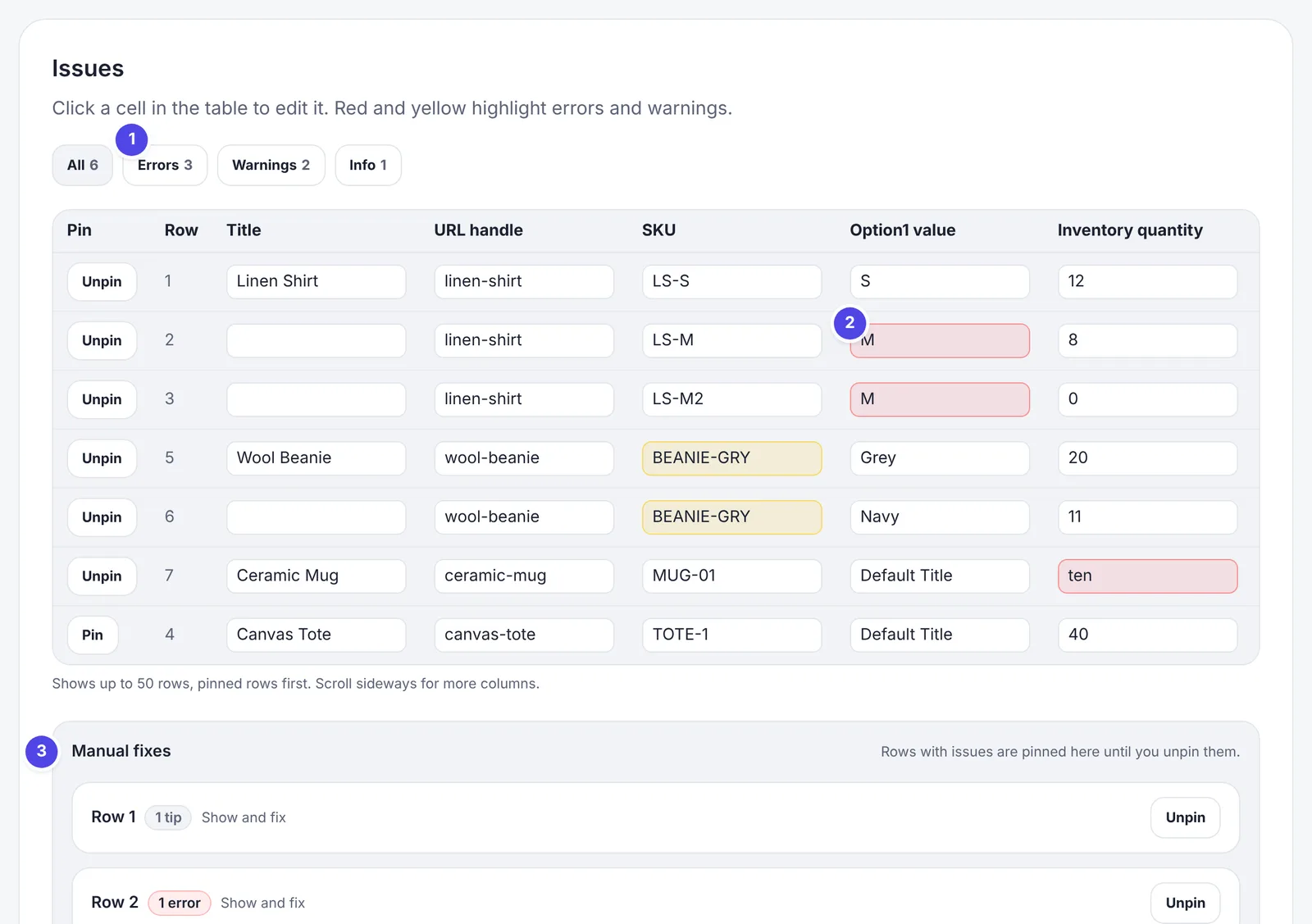
- 표를 오류, 경고, 팁으로 필터링하세요.
- 빨간 셀은 오류, 노란 셀은 경고입니다. 셀을 클릭해 수정하면 검사가 즉시 다시 실행됩니다.
- 문제가 있는 행은 '수동 수정'에 고정되며, 각각 무엇이 잘못되었고 어떻게 고치는지 설명이 붙어 있습니다.
4단계
자동 수정 확인 후 다운로드하기
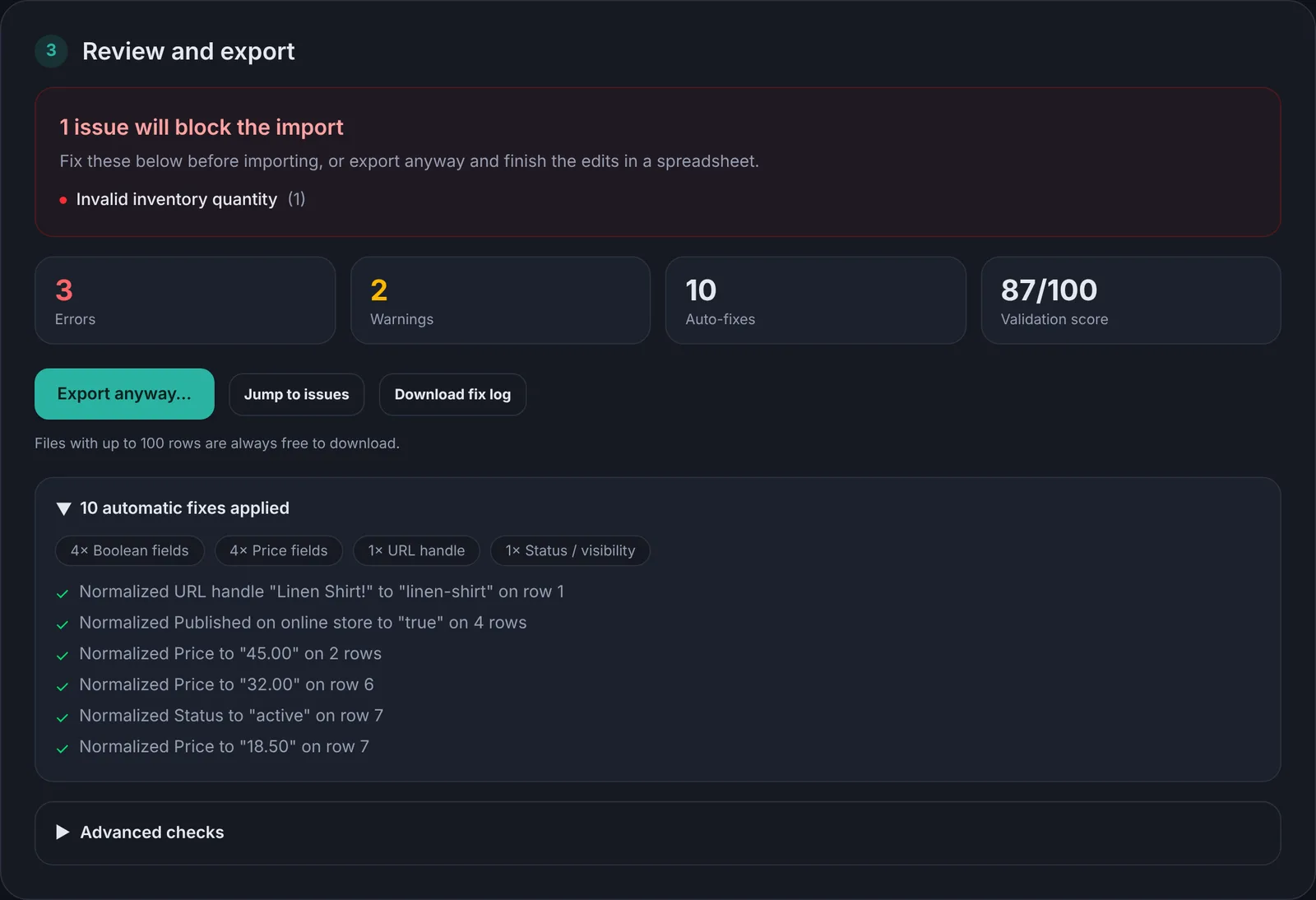
자동 수정 목록을 열어 대신 처리된 모든 변경 사항을 확인한 뒤, 수정된 파일을 다운로드해 플랫폼으로 가져오세요.
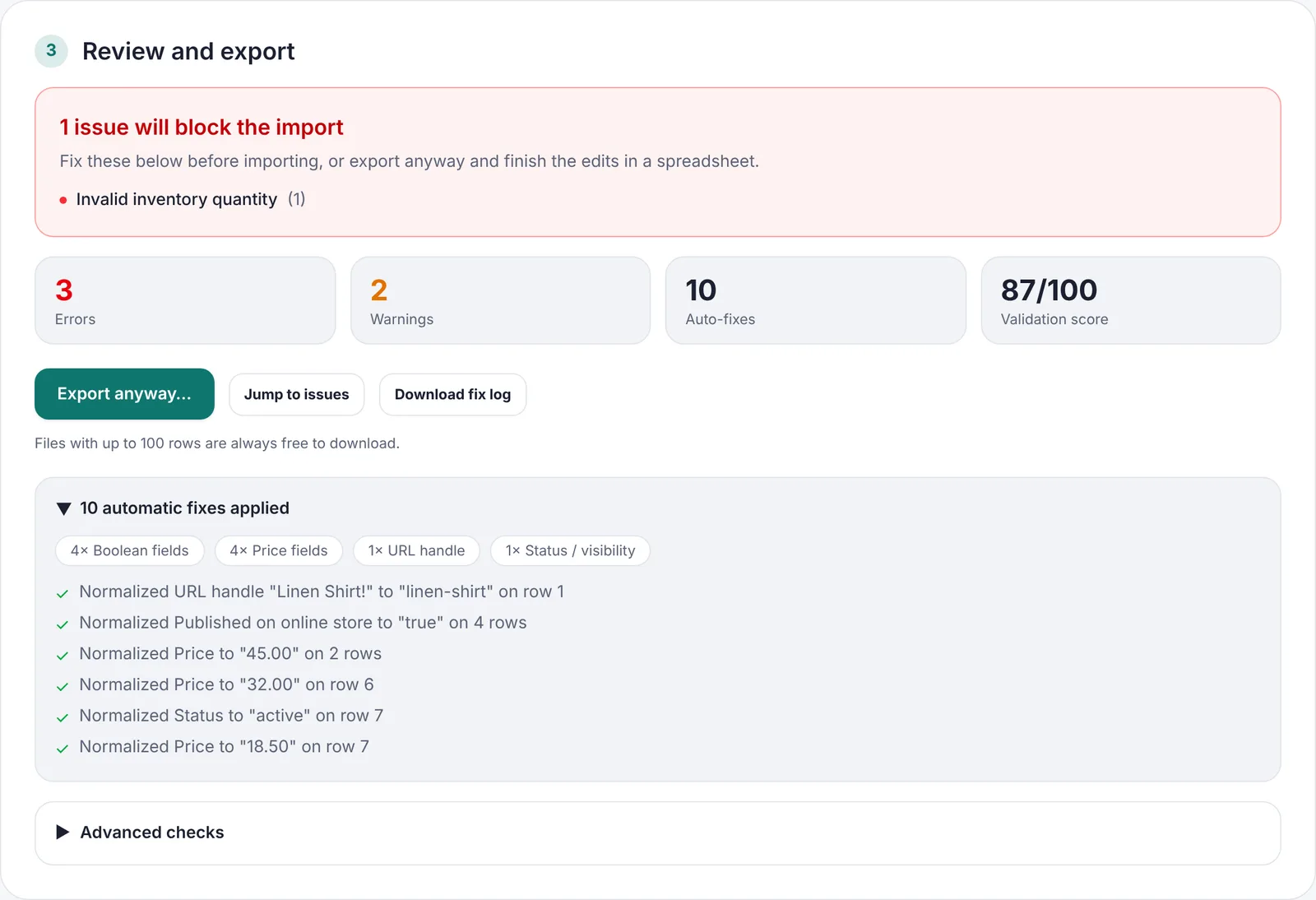
- 가격, true/false 값, 핸들, 상태는 의미를 바꾸지 않고 수정됩니다.
- 모든 변경 기록을 남기고 싶다면 수정 로그를 다운로드하세요.
- 100행 이하 파일은 언제나 무료로 다운로드할 수 있습니다.
플랫폼을 옮기시나요?
먼저 변환하고, 그다음 검사하세요
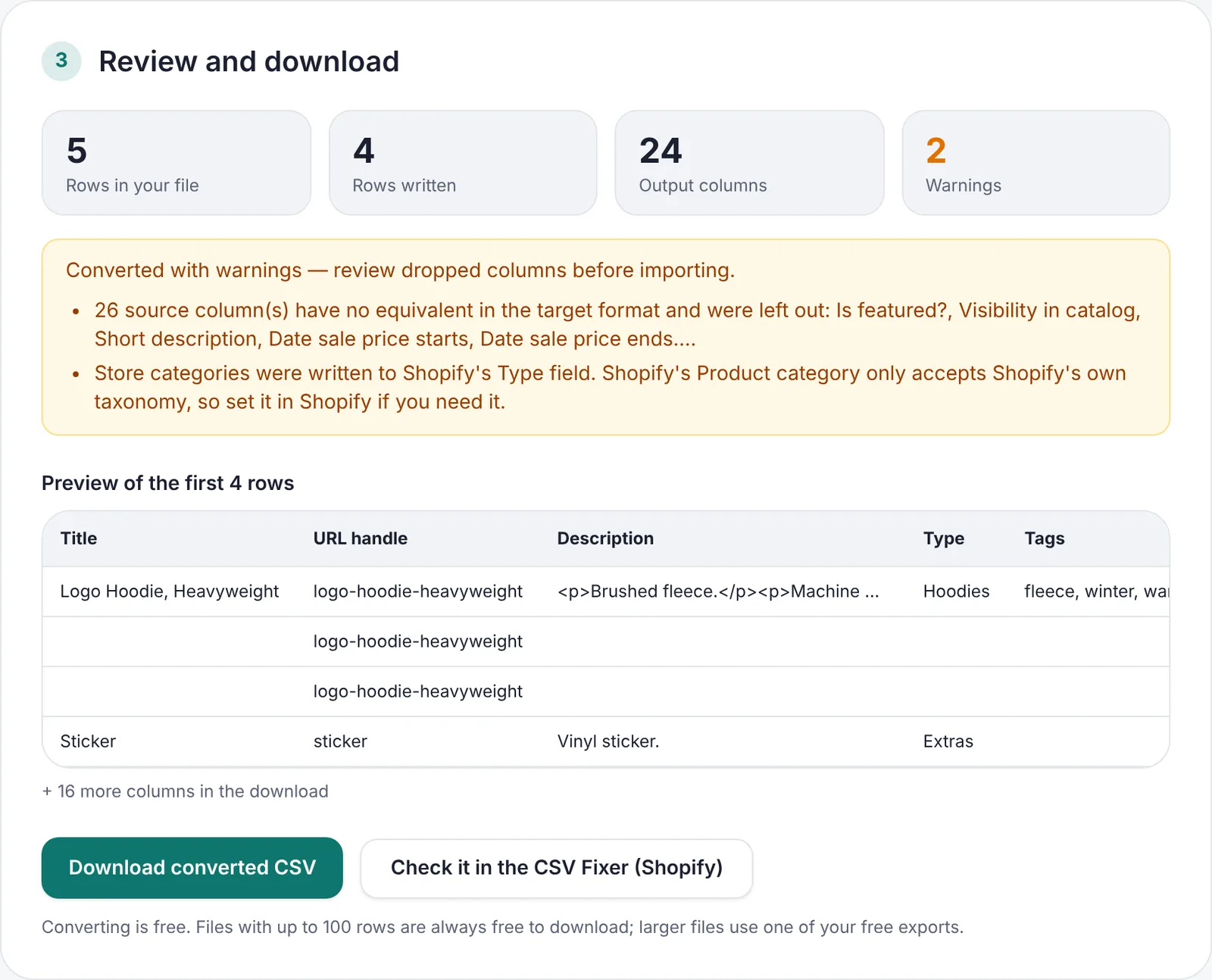
형식 변환기는 WooCommerce, Etsy, eBay, Amazon 내보내기 파일을 Shopify 가져오기 형식으로, 또는 그 반대로 변환합니다. 결과를 미리 본 뒤 클릭 한 번으로 CSV 수정기로 보내세요.
알아 두면 좋은 점
아무것도 업로드되지 않습니다
파일은 내 컴퓨터에서 읽고, 검사하고, 저장됩니다. 매입 원가와 미출시 상품 정보가 안전하게 지켜집니다.
몰래 바뀌는 것은 없습니다
모든 자동 변경 사항이 목록에 표시되며, 의미가 바뀔 수 있는 수정은 사용자의 결정을 기다립니다.
무료로 사용해 보세요
모든 검사와 수정은 계정 없이 사용할 수 있으며, 100행 이하 파일은 언제나 무료입니다.
내 파일로 직접 해 보세요
약 1분이면 충분하며, 무엇을 결정하기 전에 모든 문제를 확인할 수 있습니다.
CSV 수정기 열기