Błędy pliku danych Google Merchant Center: przyczyny i rozwiązania
Napraw błędy danych produktów, przez które Google Merchant Center odrzuca produkty: brak kodu waluty, dostępność, numery GTIN, identyfikatory, zdjęcia i warianty.
- ✓Jakich atrybutów potrzebuje każdy produkt i w jakim formacie Google ich oczekuje
- ✓Dlaczego ceny potrzebują kodu waluty i jak dodać go hurtowo
- ✓Jak poprawić dostępność, daty przedsprzedaży i wartości stanu
- ✓Jak współpracują GTIN, MPN i identifier_exists
- ✓Jak grupować warianty, by Google pokazywał je jako jeden produkt
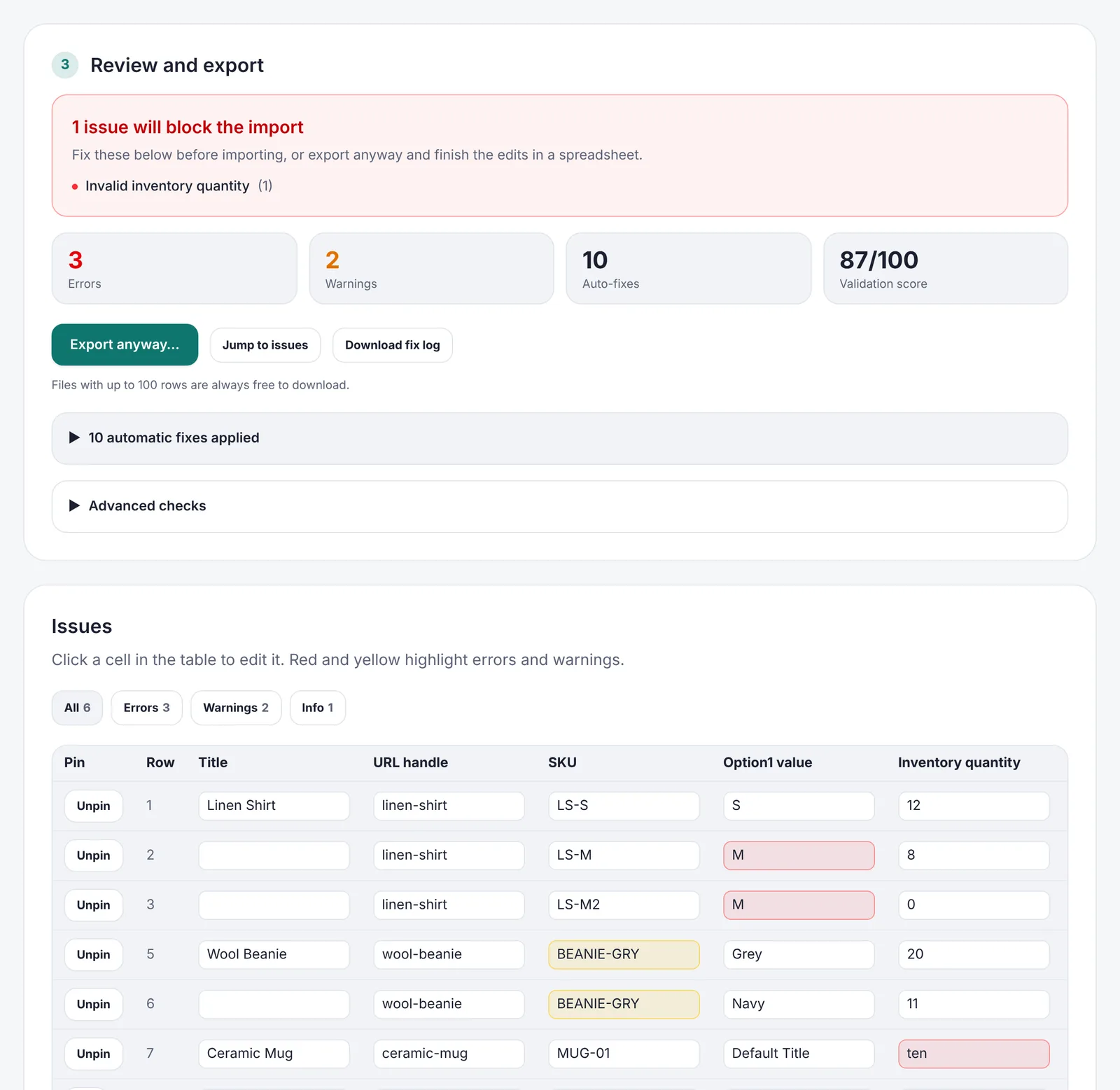
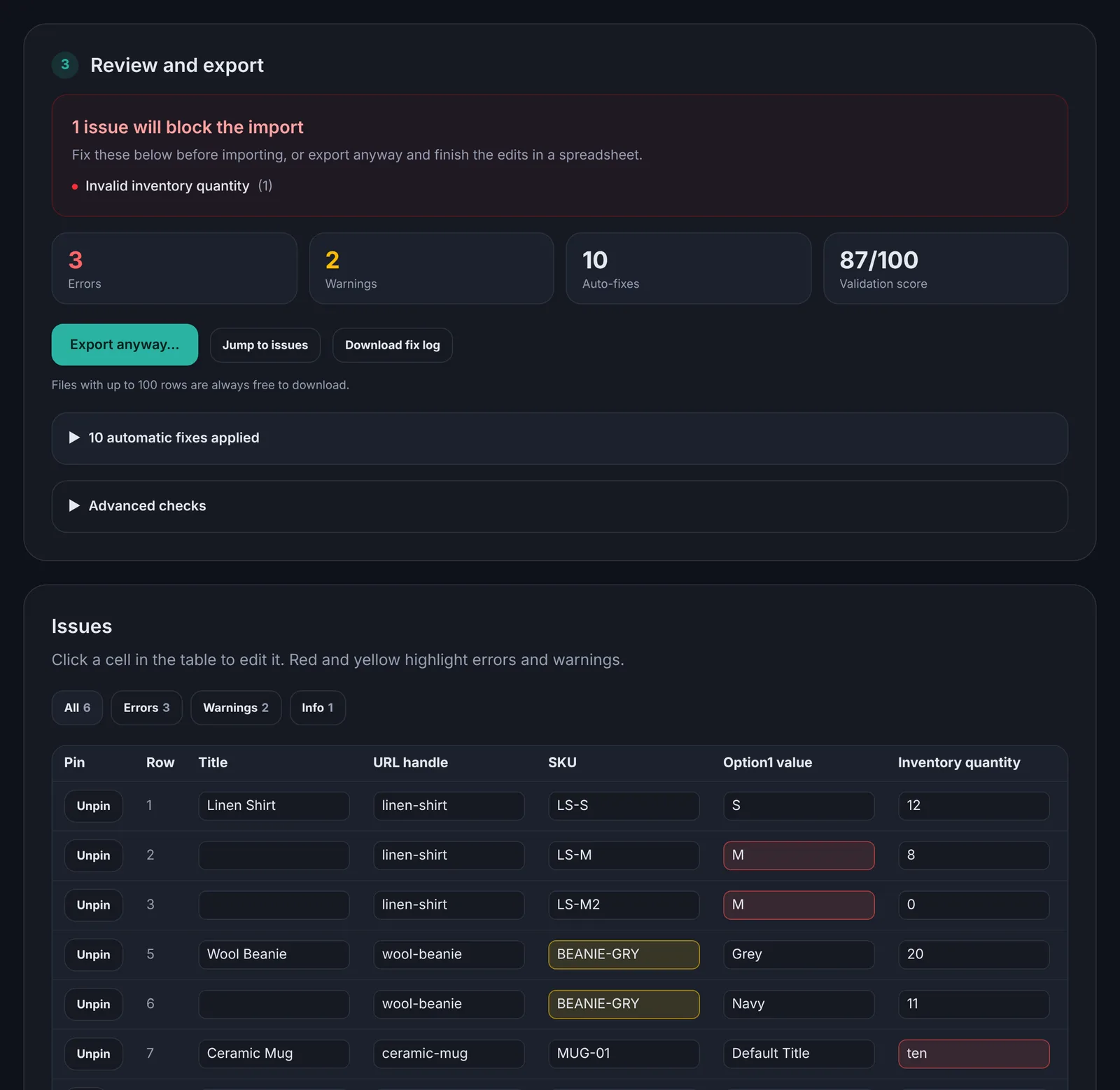
Chcesz poprawić plik CSV? Prześlij go, aby od razu go zweryfikować i poprawić.
Otwórz naprawiacz CSVJak Merchant Center czyta plik
Plik produktów dla Merchant Center ma jeden produkt w wierszu i nazwy atrybutów Google w pierwszym wierszu: id, title, price i tak dalej. Google przyjmuje plik tekstowy rozdzielany tabulatorami (.txt), a nazwy atrybutów są zawsze po angielsku, niezależnie od języka produktów.
Po przesłaniu Google sprawdza każdy produkt i wymienia problemy w Produkty → Wymaga uwagi. Problem z jednym produktem nie zatrzymuje pozostałych, więc plik może zostać „zaakceptowany”, choć połowa produktów jest odrzucona. Większość odrzuceń wynika z krótkiej listy błędów formatu, opisanych poniżej.
Każdy produkt potrzebuje tych atrybutów:
| Atrybut | Przykład | Uwagi |
|---|---|---|
| id | MUG-01 | Do 50 znaków, unikalny i niezmienny w czasie |
| title | Acme Ceramic Coffee Mug, 12 oz | Do 150 znaków |
| description | Hand-thrown stoneware mug… | Do 5000 znaków |
| link | https://shop.example.com/products/mug | Strona produktu |
| image_link | https://shop.example.com/images/mug.jpg | Główne zdjęcie |
| availability | in_stock | Jedna z czterech wartości Google |
| price | 18.00 USD | Liczba i kod waluty |
Nowe produkty potrzebują też brand, a produkty z kodem kreskowym gtin.
Cena bez kodu waluty
Przyczyna: Cena to sama liczba (18.00) albo ma znak $. Dolara używa kilka krajów, więc Google nie wie, o który chodzi.
Rozwiązanie: Zapisz liczbę z kropką dziesiętną, spację i kod ISO 4217: 18.00 USD, 24.95 CAD, 19.99 EUR. Bez separatorów tysięcy: 1299.00 GBP, nie 1,299.00 GBP.
Przy rabatach cena regularna zostaje w price, a niższa trafia do sale_price. Jeśli sale_price nie jest niższa niż price, Google ją pomija.
Dostępność i daty przedsprzedaży
Przyczyna: availability zawiera własne sformułowania sklepu, np. In Stock, sold out lub Available. Google przyjmuje tylko cztery wartości: in_stock, out_of_stock, preorder i backorder.
Rozwiązanie: Zamień wartości na wartości Google. Przy preorder dodaj też availability_date, datę wysyłki, w formacie ISO 8601: 2026-12-01T09:00-0500. Google prosi o datę także przy backorder.
Tak samo działa condition: akceptowane są tylko new, used i refurbished.
GTIN i identyfikatory
Przyczyna: gtin ma złą liczbę cyfr lub błędną cyfrę kontrolną. Zwykle winny jest arkusz: 13-cyfrowy kod kreskowy wyświetla się jako 4.00638E+12 i tak zostaje zapisany, a kody UPC tracą zero wiodące.
Rozwiązanie:
- Przed wklejeniem ustaw format Tekst dla kolumn z kodami kreskowymi, aby zachować cyfry
- Skopiuj kody ponownie z opakowania lub od dostawcy, jeśli już widać je w zapisie naukowym
- Usuń spacje i myślniki:
4006381333931, nie4006-3813-3393-1
Produkt bez kodu kreskowego powinien mieć numer części producenta w mpn. Dla rękodzieła, rzeczy na zamówienie lub vintage bez żadnego z nich ustaw identifier_exists na no. Nie wymyślaj GTIN: Google sprawdza je w bazie GS1.
Zdjęcia i linki
Przyczyna: link lub image_link to ścieżka względna, np. mug.jpg, albo zdjęcie wymaga logowania lub jest zablokowane dla robotów.
Rozwiązanie: Używaj pełnego adresu zaczynającego się od https:// dla strony produktu i każdego zdjęcia. Do 10 dodatkowych zdjęć zmieścisz w additional_image_link, rozdzielając je przecinkami. Otwórz kilka linków w oknie prywatnym, aby sprawdzić, czy się ładują.
Warianty: item_group_id
Koszulka w trzech rozmiarach to dla Google trzy produkty, każdy z własnym id, price i availability. Aby pokazać je jako jeden produkt z opcjami, nadaj wszystkim trzem ten sam item_group_id i wypełnij atrybut, który się różni, np. size lub color.
Przykład
id         item_group_id  title                     size  price
TEE-S      TEE            Organic Cotton Tee - S    S     24.00 USD
TEE-M      TEE            Organic Cotton Tee - M    M     24.00 USD
TEE-L      TEE            Organic Cotton Tee - L    L     24.00 USD
Dla odzieży Google w wielu krajach wymaga też color, size, gender i age_group. gender przyjmuje male, female lub unisex, a age_group przyjmuje newborn, infant, toddler, kids lub adult.
Przed przesłaniem
- Sprawdź, czy każda cena ma kod waluty
- Sprawdź, czy
availabilityiconditionużywają tylko wartości Google - Sprawdź, czy każdy kod kreskowy ma 8, 12, 13 lub 14 cyfr i żaden nie wygląda jak
E+12 - Sprawdź, czy linki i zdjęcia zaczynają się od
https:// - Zapisz jako tekst rozdzielany tabulatorami (.txt)
Walidator pliku danych Merchant Center wykona wszystkie pięć kontroli w przeglądarce i zamieni wartości, które się da. Zaczynasz od eksportu sklepu? Konwerter z Shopify do Merchant Center przygotuje plik danych za Ciebie.
Prześlij plik CSV do StriveFormats, aby natychmiast go zweryfikować, automatycznie naprawić błędy i wyeksportować czysty plik.