使用方法
从杂乱的导出文件到干净的导入文件
本教程以一个小型 Shopify 商品文件为例,演示从上传到下载的全过程。其他格式的用法完全相同。
第 1 步
选择格式并添加文件
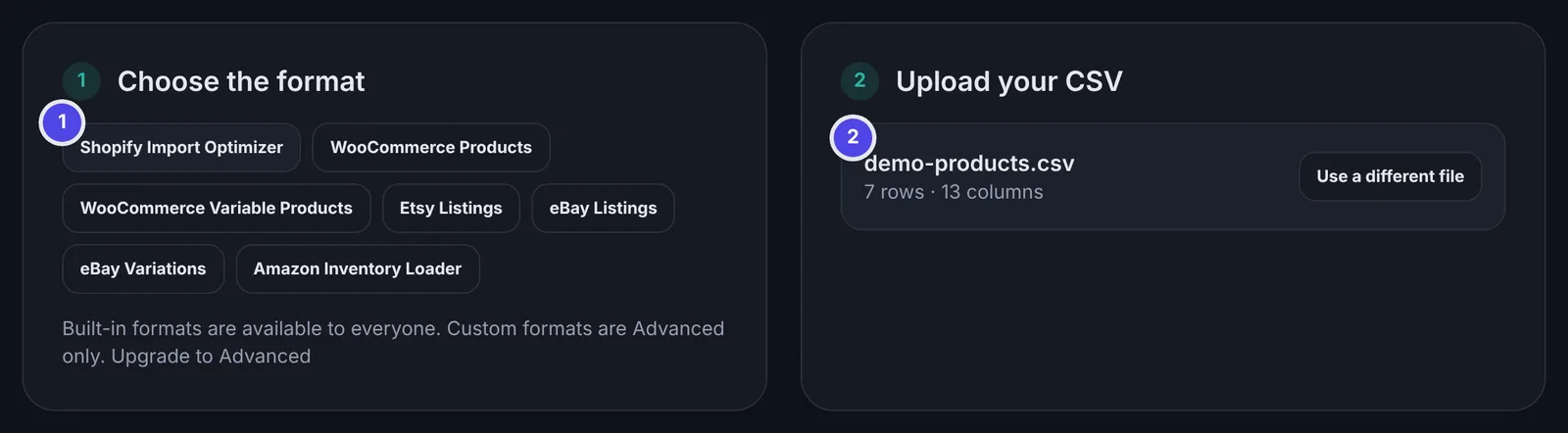
先选择你要导入的平台,因为每个平台都有自己的规则。
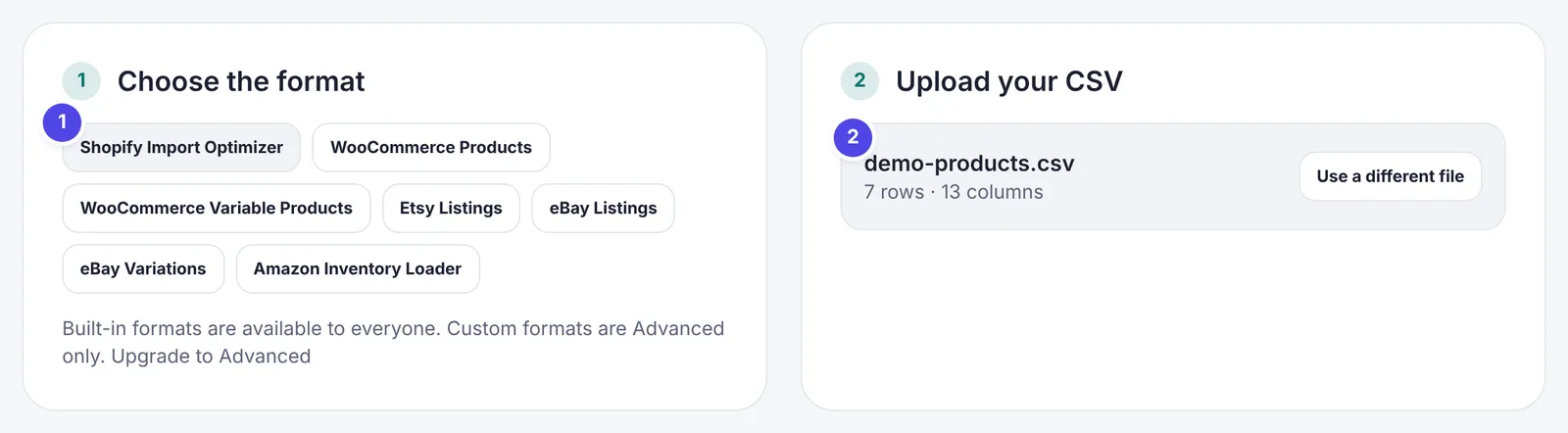
- 选择要导入的平台。之后可以更换,文件会重新检查。
- 拖入 CSV、选择文件或粘贴文本。手边没有文件的话,可以加载示例。文件在浏览器中读取,从不上传。
第 2 步
查看摘要
文件一打开就会开始检查,摘要会告诉你文件能否导入。
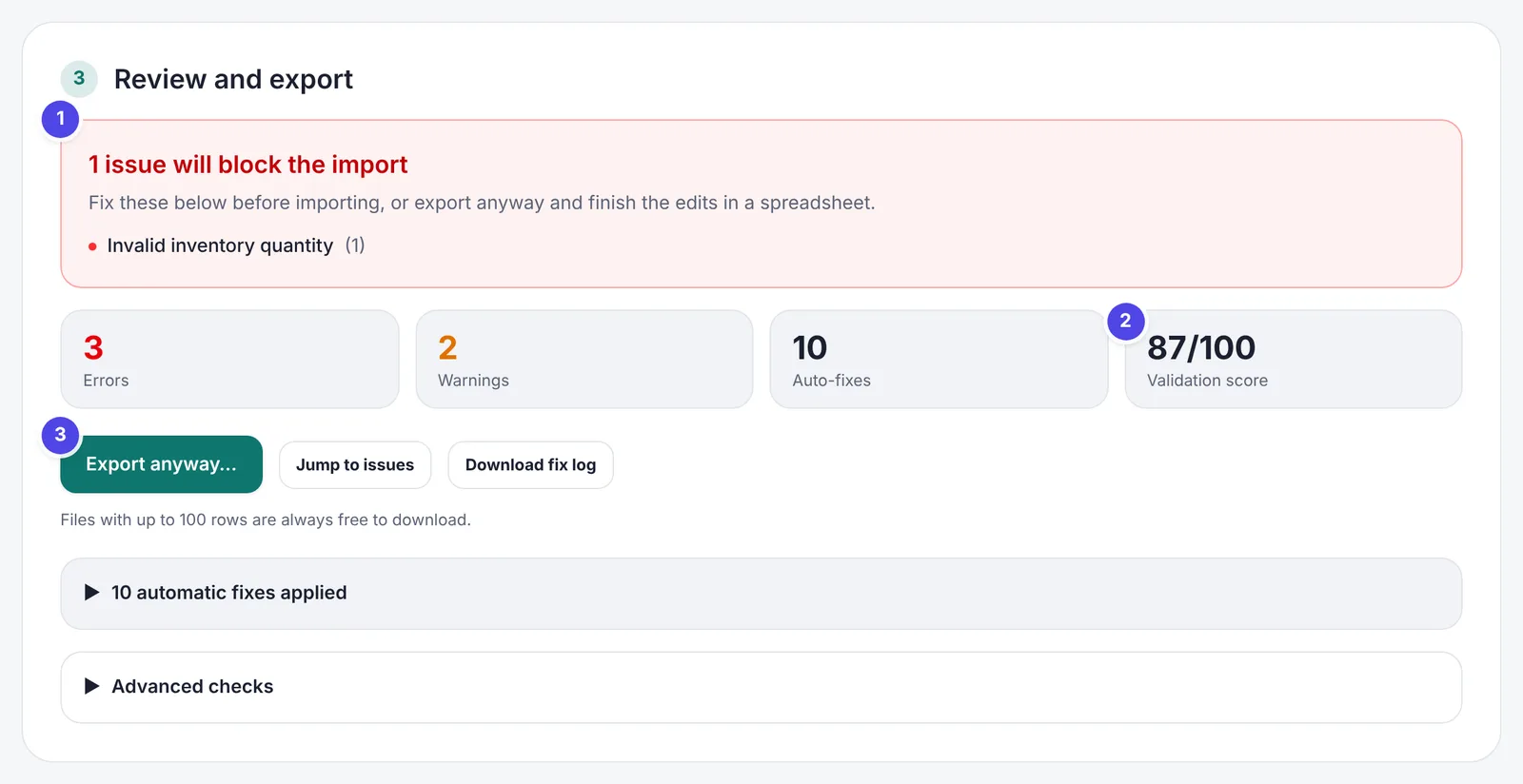
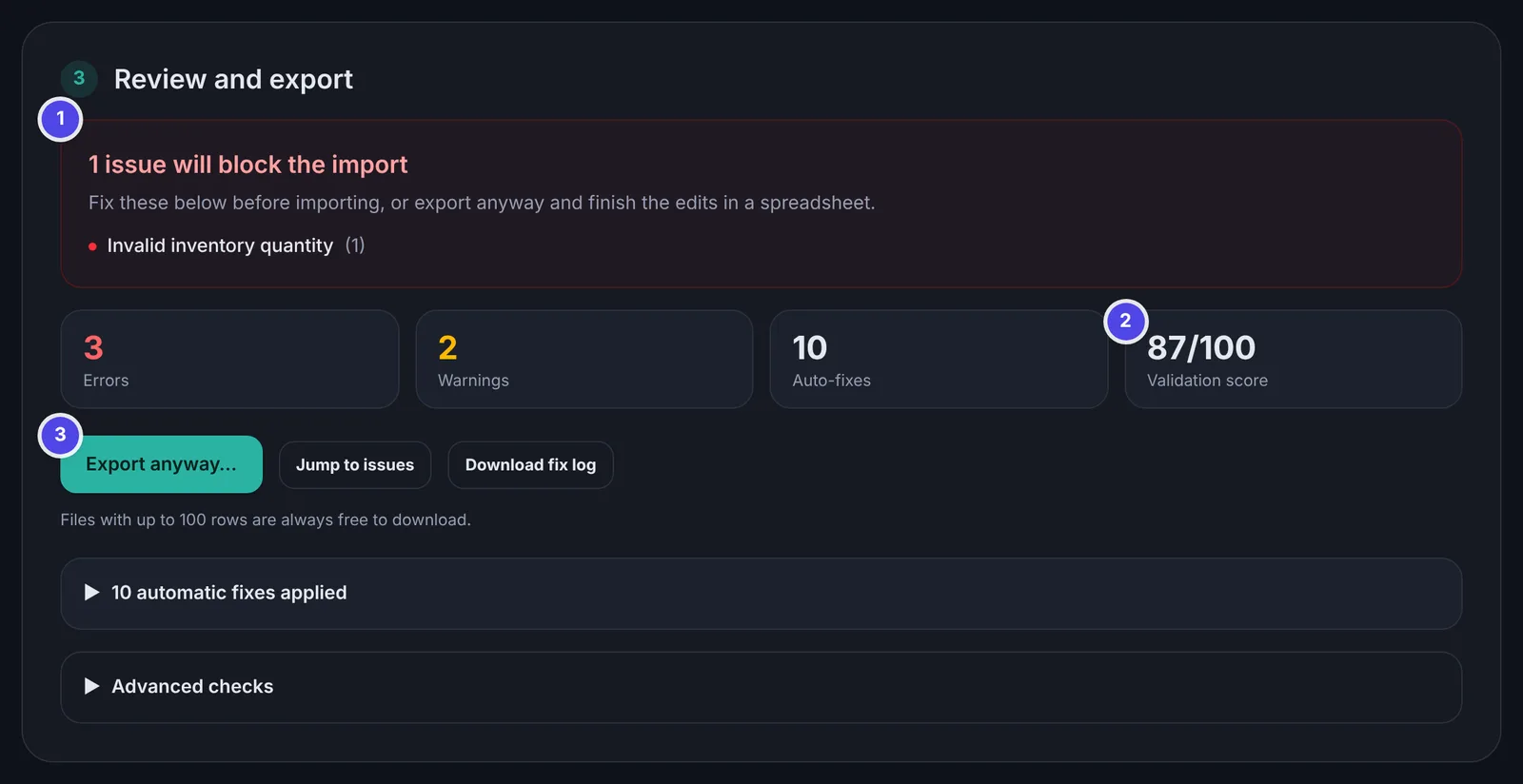
- 这个框里的内容都会导致导入失败。变成绿色时,文件就准备好了。
- 得分可以让你快速了解文件状况。错误的影响大于警告。
- 你可以随时导出。如果还有阻止性问题,会先请你确认。
第 3 步
在表格中修复剩余问题
工具无法安全自动修复的问题会在原位显示,点几下就能改好。
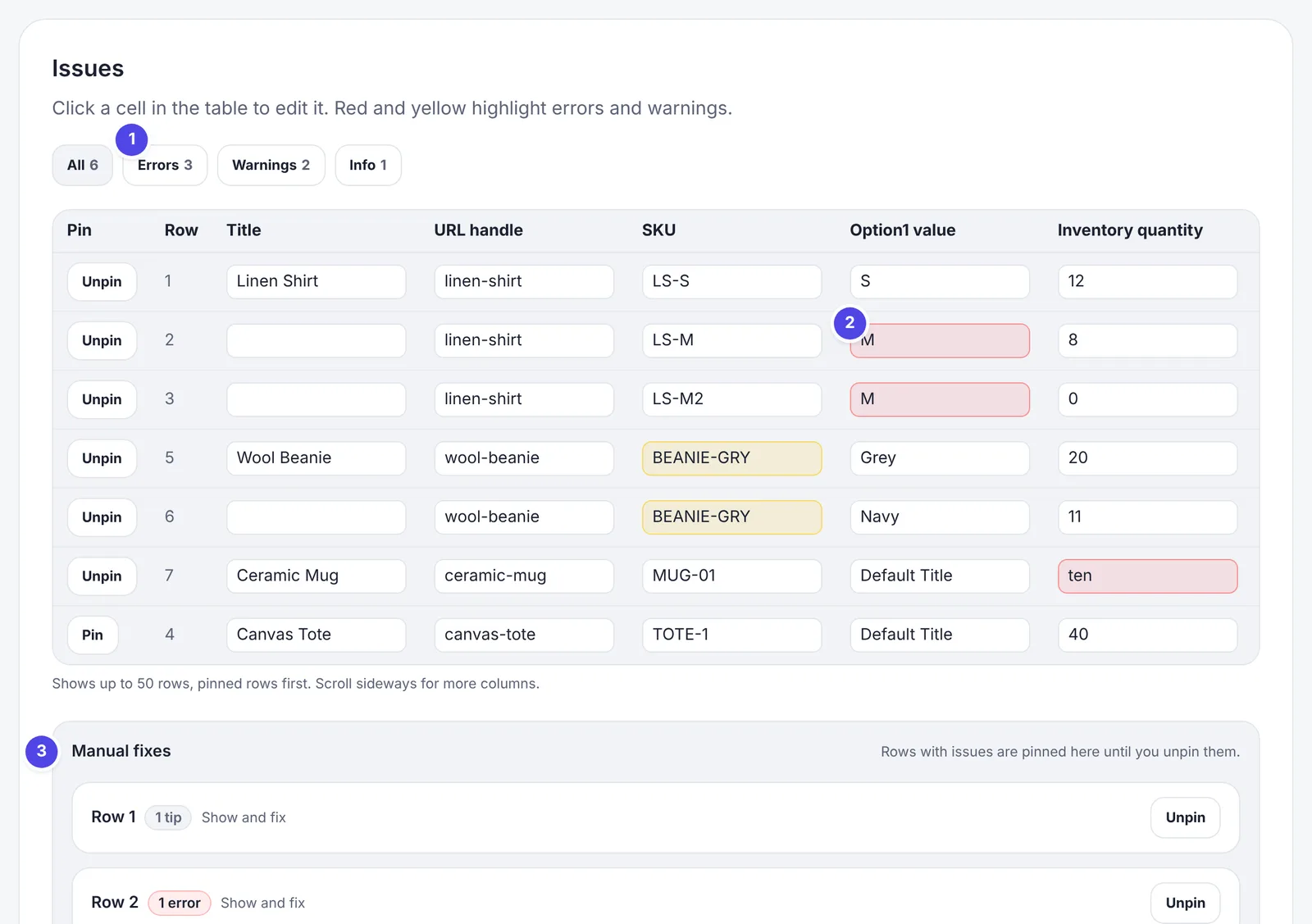
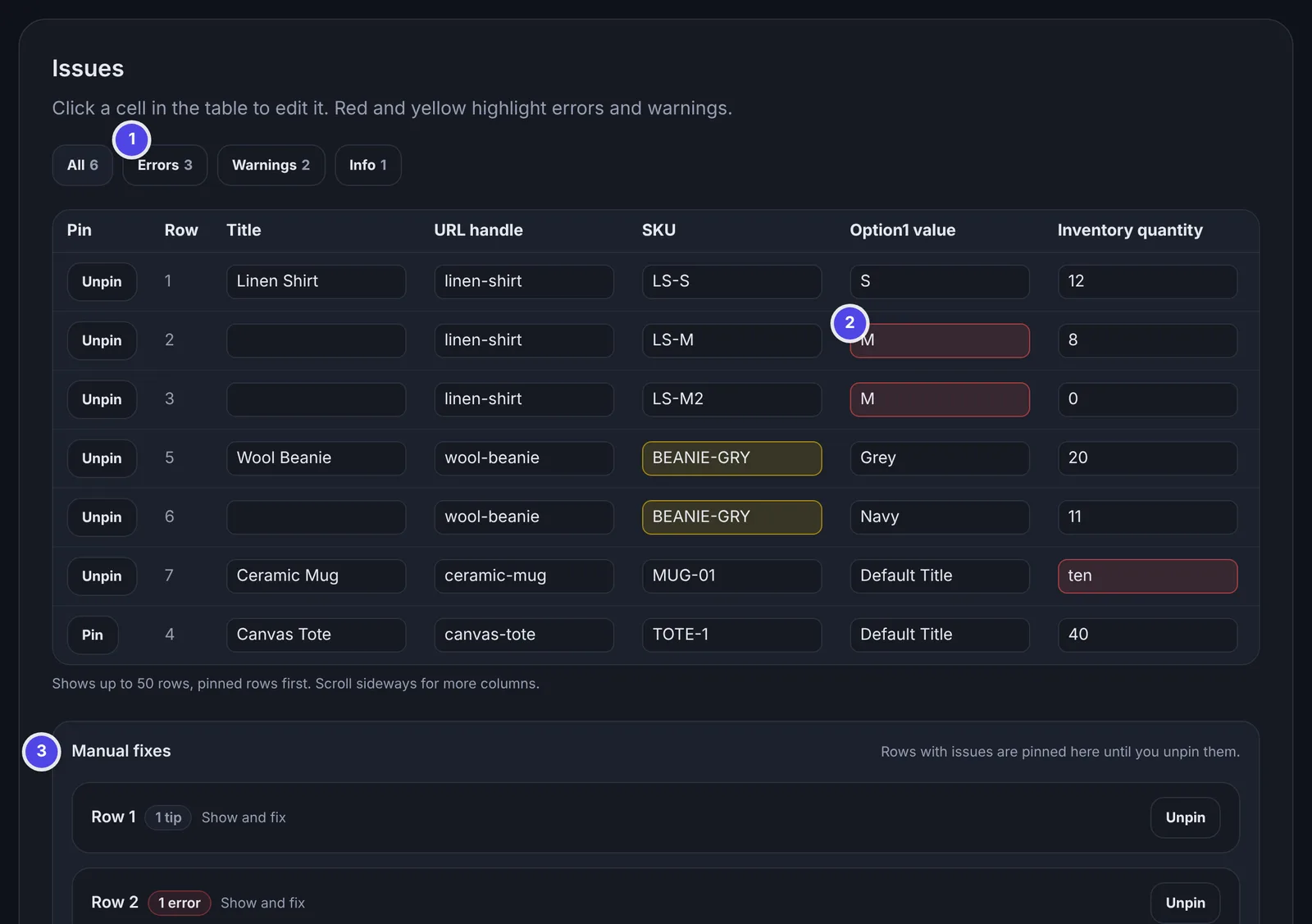
- 按错误、警告或提示筛选表格。
- 红色单元格是错误,黄色单元格是警告。点击单元格即可编辑,检查会立即重新运行。
- 有问题的行会固定在“手动修复”中,每一行都说明了哪里有问题以及如何修复。
第 4 步
查看自动修复并下载
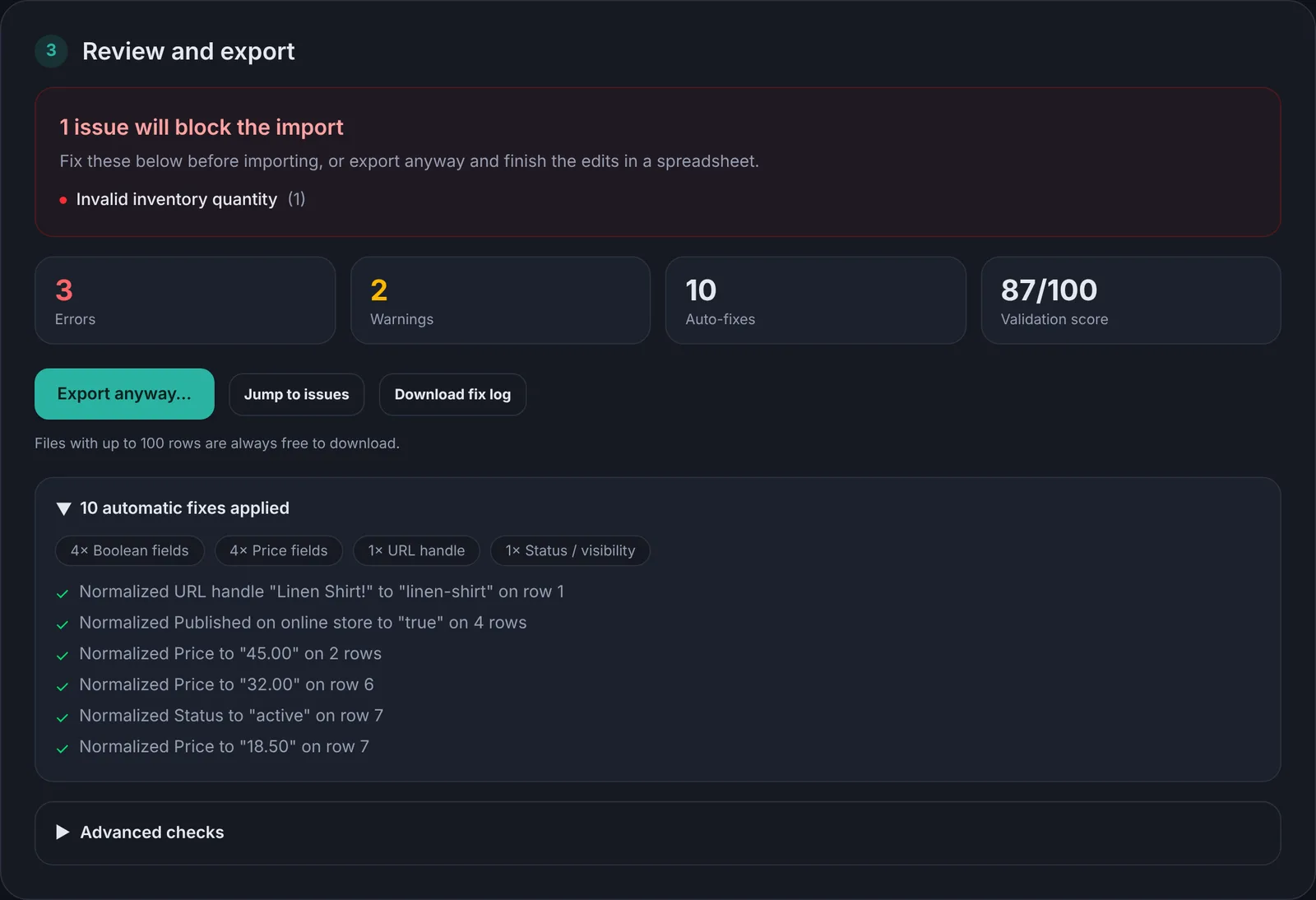
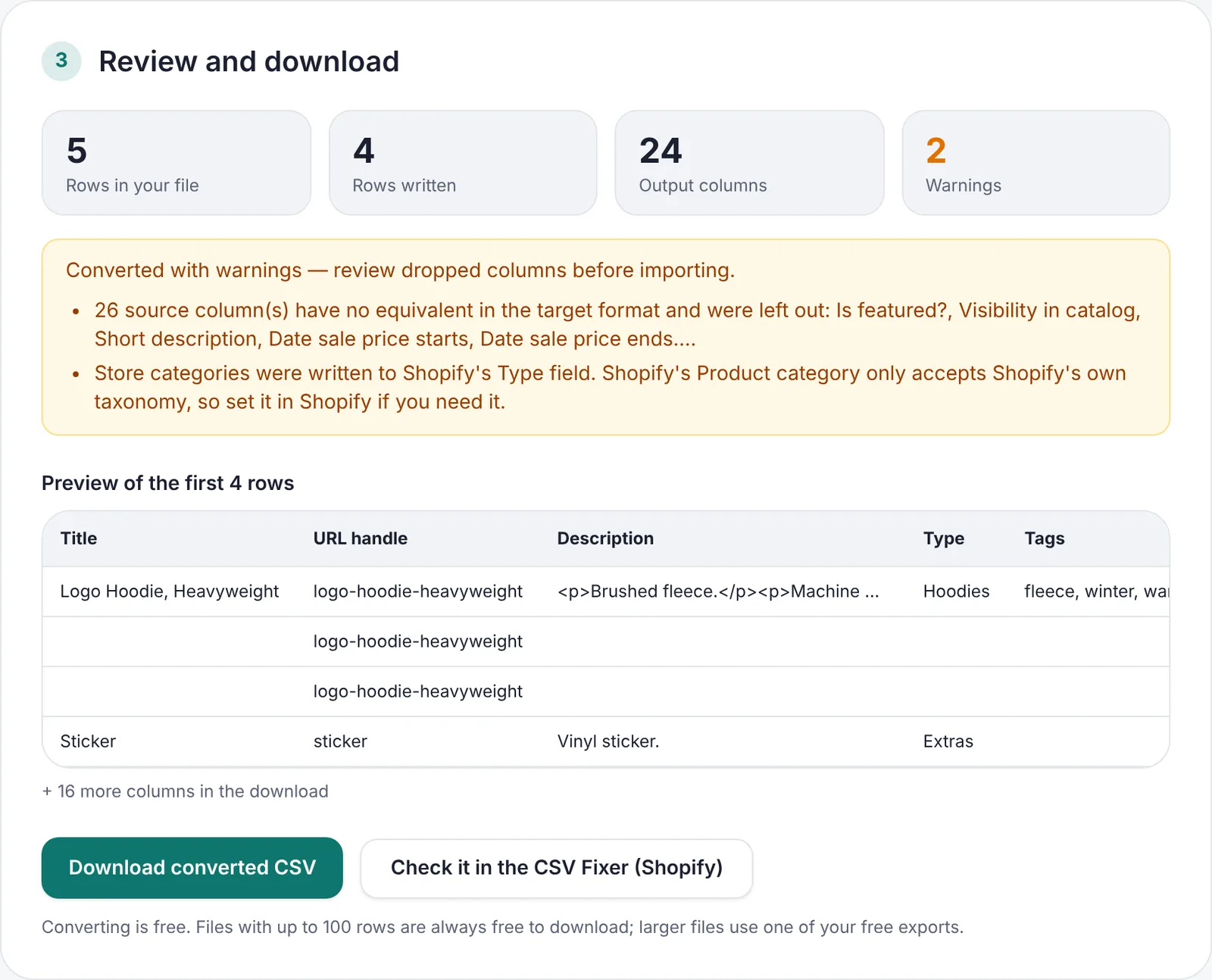
展开自动修复列表,查看为你完成的每一处修改,然后下载修复后的文件并导入你的平台。
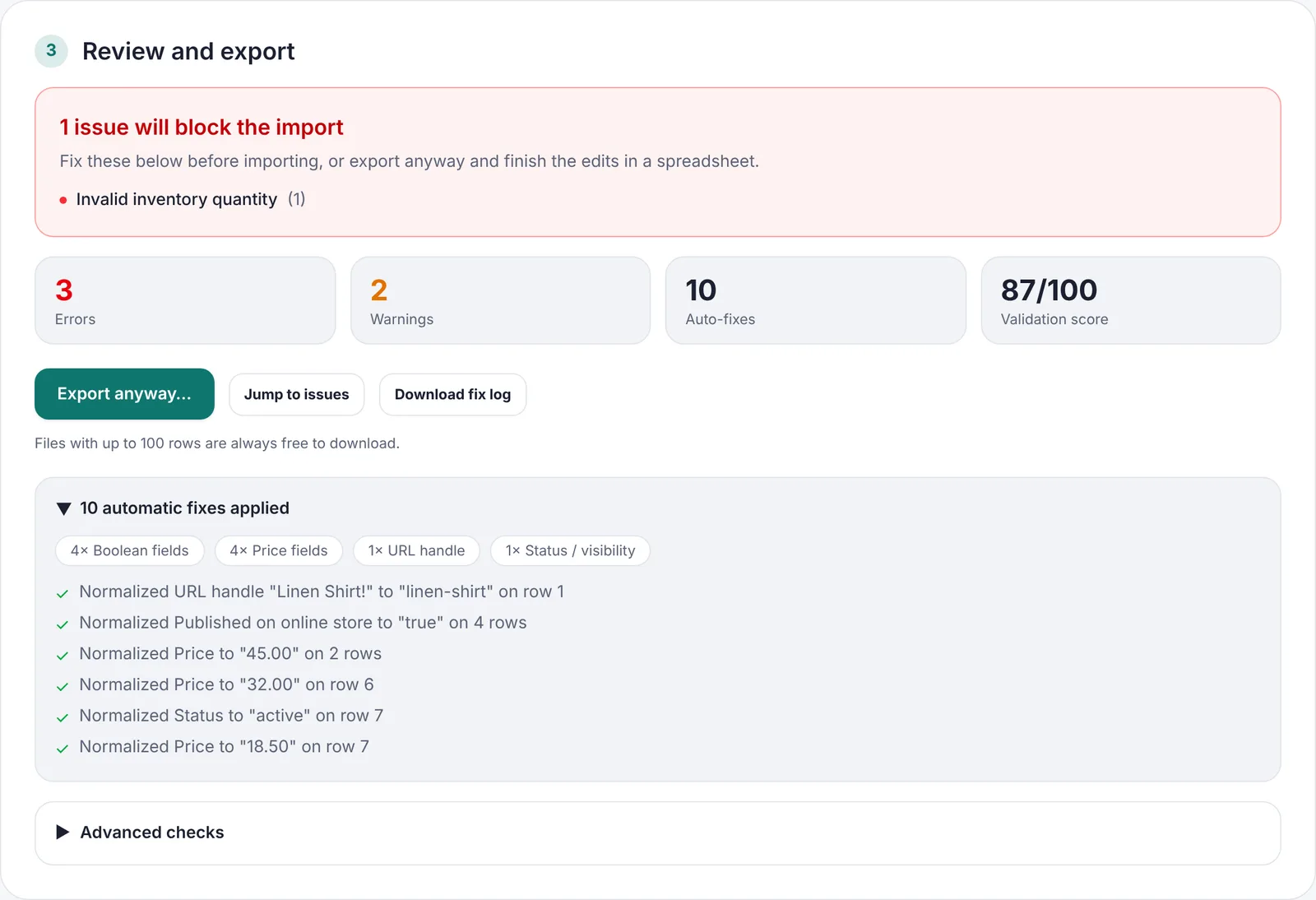
- 价格、true/false 值、handle 和状态会被修正,且不改变其含义。
- 如需保留每处修改的记录,可以下载修复日志。
- 100 行以内的文件始终可以免费下载。
须知
不上传任何内容
文件在你自己的电脑上读取、检查和保存。进货成本和未发布的商品都不会外泄。
不会悄悄修改
每一处自动修改都会列出,任何可能改变含义的修改都由你来决定。
免费试用
所有检查和修复无需账号即可使用,100 行以内的文件永久免费。
用你自己的文件试试
大约只需一分钟,而且在做任何决定之前,你就能看到所有问题。
打开 CSV修复工具